Kayıtlar

Registry Üzerinden IPV6 Disable etmek

Resim
Bazı durumlarda IPV6 disable etmek gerekiyor. Bu sebeple sizlere Registry üzerinden nasıl disable edildiğini göstereceğim. Öcelikle başlat –> Çalıştır –> Regedit yazarak başlıyoruz. Aşağıdaki değere kadar gidiyoruz. HKEY_LOCAL_MACHINE\SYSTEM\CurrentControlSet\Services\Tcpip6\Parameters \ Sonrasında aşağıdaki değerleri oluşturuyoruz. DWORD (32-bit) Value   –>   DisabledComponents DisabledComponents  çift tıklayıp  –>   0xffffffff ve aşağıdaki görseldeki gibi bir değerimiz olur. Bu şekilde IPV6 disable etmiş oluruz.

Enterasys DHCP Relay Agent

DHCP Relay Agent Nedir? DHCP Relay Agent,DHCP sunucu bulunmayan bir subnette DHCP ve BOOTP isteklerini,bir ya da daha fazla DHCP sunucu bulunan farklı bir subnete iletilmesine izin verir. Enterasys DHCP Relay Agent Enterasys switch ve backbone cihazlarında DHCP Relay Agent “ip helper-address” komutu ile ayarlanabilir. Örnek olarak DHCP sunucunun bulunduğu bir VLAN ile DHCP istemcinin bulunduğu VLAN arasında relay agent ayarlayalım; Interface ge.1.1 —> VLAN 100 —> DHCP istemcinin bulunduğu VLAN ve interface I nterface ge.1.2 —> VLAN 101 —> DHCP sunucunun bulunduğu VLAN ve interface —->  192.168.1.10 —> DHCP Sunucu IP İlk olarak DHCP istemcinin bulunduğu VLAN için router CLI’e geçerek “ip helper-address” komutunu ve diğer ayarları girelim. router enable configure interface vlan 100 no shutdown ip address 192.168.1.0 255.255.255.0 ip helper-address 192.168.1.10 ip rip send version 2 ip rip receive version 2 ip rip enable exit Buraya DHCP ...

Enterasys Switchlerde Config Backup

Resim
Enterasys kenar switchlerde konfigurasyonları yedeklemek ve bu yedeği bir TFTP sunucusuna aktarmak için birkaç adım : 1.Adım: Eğer varsa eski konfigurasyonları listeleyelim : 2.Adım: Switch üzerindeki şu anki konfigurasyonun yeni yedeğini alalım,  show config outfile configs/ 04062014 “ 04062014 ” dosya ismiyle yedeğimizi oluşturduk. 3.Adım: Şimdi yedeğini aldığımız konfigurasyon dosyasını uzaktaki TFTP sunucusuna yükleyelim. copy configs/ 04062014  tftp://192.168.1.100/ 04062014 Hepsi Bu Kadar!!

Enterasys Switchlerde DHCP Snooping Ayarı

Enterasys kenar switchler ve router’lar üzerinde “DHCP Snooping” ataklarını engellemek için aşağıdaki gibi adım adım konfigurasyon yapabiliriz. 1- İlk olarak kenar switch ve router üzerindeki uplink ve gerçek DHCP sunucusunun portlarını “trust” olarak işaretlememiz lazım. Örnek olarak 48 portlu bir switch(Enterasys C5/B5) üzerinde 48.port uplink,47.port gerçek DHCP sunucumuzun bağlı olduğunu farzedelim. set dhcpsnooping trust port fe.1.47-48 enable Yukardaki komutta 47 ve 48.portları trust olarak işaretledik. 2- Trust portları işaretledikten sonra dhcpsnooping’i global olarak devreye alalım. set dhcpsnooping enable 3- Eğer global olarak devreye almayıp,sadece belli ya da belirli vlan’lara açmak istiyorsanız aşağıdaki yapabilirsiniz. set dhcpsnooping vlan 1 enable Yukardaki komutta sadece “vlan 1″ için aktif ettik. set dhcpsnooping vlan 1-10 enable Bu komutta da vlan 1 ile 10 arası devreye aldık. 4- Şimdi de untrust portlar için(default olarak tüm portlar zaten...

Windows Event Log’a Özel Event Düşürmek

Resim
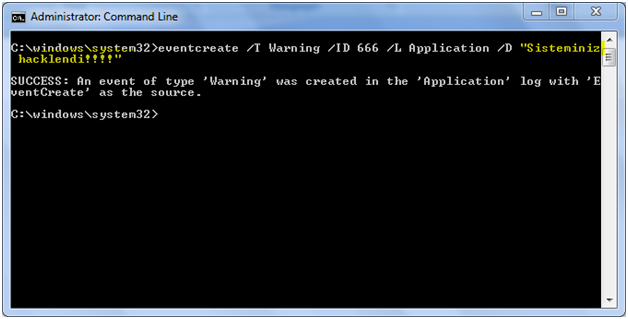
Eventcreate, komutu, Windows Event loglarına özel olarak sizin oluşturduğunuz bir bilgilendirme, hata yada uyarı mesajı düşürebilir. Komut : eventcreate /T Warning /ID 666 /L Application /D “Sisteminiz Hacklenmistir!!!!” komutunu yazarak aşağıdaki ; SUCCESS: An event of type ‘Warning’ was created in the ‘Application’ log with ‘EventCreate’ as the source. başarılı şekilde uygulandığını görüyoruz.Bunun Logunu görmek için event logu açıp baktığımızda;

Websense Admin Parolasını Sıfırlamak

Öncelikle Websense'e ait tüm servisleri durduralım. Daha sonra Websense in kurulu olduğu yerde  \Websense\bin  klasörünün altında ki  config.xml  dosyasının yedeğini alalım (Örneğin config.backup.xml gibi). Yedeğimizi aldıktan sonra dosyayı bir metin editörü ile açalım ve içerisinde “K2097153” kelimesini aratalım. Bulunan kayıt aşağıdakine benzer olacaktır; <data name="K2097153">48F8A7EFBED3AE22F61C0861D45F7C63</data> Burada ki  48F8A7EFBED3AE22F61C0861D45F7C63  dizesini silelim ve son durumu; <data name="K2097153"></data> şeklinde olsun. Dosyayı kaydedip kapatalım ve Websense servislerini başlatalım. Servisler başladıktan sonra Websense Manager programımızı açalım ve Log On to Server diyeklim. Bizden yeni parolayı belirlememizi isteyecektir. İki defa parolamızı yazdıktan sonra artık sisteme sorunsuz şekilde giriş yapabiliriz.

Event Log Analizi

Resim
Event ID 4720: Bir kullanıcı hesabı oluşturuldu. Yeni kullanıcı hesabı ne zaman, nereden, hangi hesap tarafından oluşturuldu. Event ID 4722: Bir kullanıcı hesabı etkin.  Pasif kullanıcı hesabı ne zaman, nereden, hangi hesap tarafından aktif edildi. Event ID 4723: Bir girişim hesabınızın şifresini değiştirmek için yapılmıştır. Kullanıcı hesabı parolası ne zaman, nereden değiştirildi. Event ID 4724: Bir girişim hesaplarına parola sıfırlama yapıldı. Kullanıcı hesabı parolası ne zaman, nereden, hangi hesap tarafından sıfırlandı. Event ID 4725: Bir kullanıcı hesabı devre dışı bırakıldı. Kullanıcı hesabı ne zaman, nereden, hangi hesap tarafından pasif edildi. Event ID 4726: Bir kullanıcı hesabı silindi. Kullanıcı hesabı ne zaman, nereden, hangi hesap tarafından silindi. Event ID 4738: Bir kullanıcı hesabı değiştirildi. Kullanıcı hesabı ne zaman,...

Windows Yönetimsel (gizli) Paylaşımları Devre Dışı Bırakma

Resim
Windows paylaşımları görmek için ; Başlat > Çalıştır > fsmgmt.msc  ‘yi çalıştırın. Windows’a ait yönetimsel (gizli) paylaşımlar ( C$, D$, Admin$ ) windows kurulumunda varsayılan olarak açıktır. Bu paylaşımları kapatmak için registera yeni bir kayıt eklenmesi gerekmektedir. Bu kayıtlar Server ve Client bilgisayarlar için farklıdır. Önce kayıt eklemek için  Regedit ‘i açalım: Başlat > Çalıştır > Regedit.exe Daha sonra Regedit’te sol pencerede aşağıdaki yolu takip edin ve sağ pencereye geçin, [HKEY_LOCAL_MACHINE\ System\ CurrentControlSet\ Services\ LanmanServer\ Parameters] 1 - Server Bilgisayarlar (Windows Server 2000, 2003, 2008, 2012) için: Sağ pencerede sağ tıklayın  Yeni > DWORD (32 bit) Deger  seçin. Adını da  AutoShareServer  yapın. 2 - Client Bilgisayarlar (Windows XP, Vista, 7, 8 ) için: Sağ pencerede sağ tıklayın  Yeni > DWORD (32 bit) Deger  seçin. Adını da  A...

Active Directory Replication Status Tool

Windows 2008 ile birlikt kullaniyorduk replication tool’ u daha sonra 2008 ve 2008 R2 ile gelmedi ama bir sekilde bunlarin uzerinede kuruyorduk. Simdi artik yeni versiyonu var ve oldukcada guzel ve bir çok sistem yöneticisinin bekledigi bir tool. Download

Roaming Profile

Resim
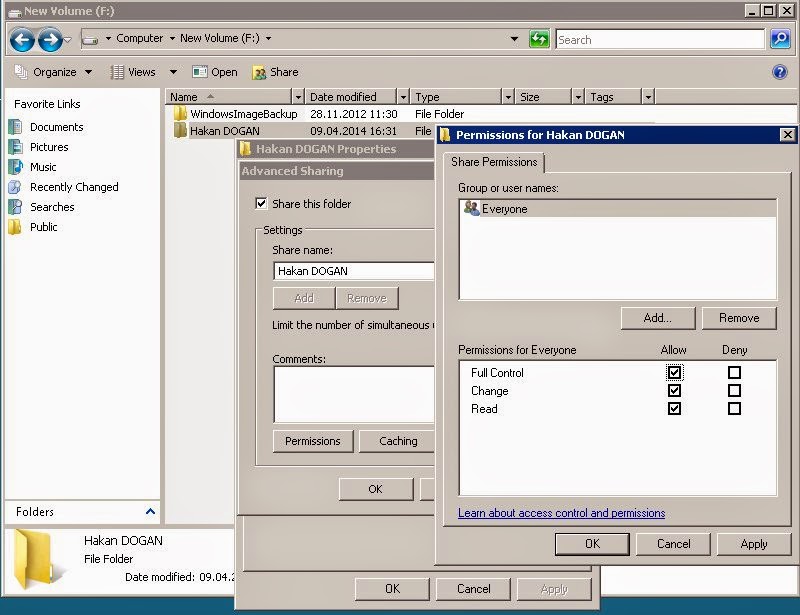
Roaming profil domain içinde herhangi bir bilgisayarda kullanıcılarımız için ayarladığımız özel bir profil türüdür. Kullanıcı kendi profilindeki özel klasör ve ayarları (Desktop.Belgelerim,Resimlerim vs.. gibi ), domain içerisinde nerede oturum açarsa açsın, oturum açtığı bilgisayarda da aynı ayar ve dosyaları görecektir. Profiline kaydettiği kullanıcı ayarı ve klasörleri oturum kapatılırken server’a otomatik olarak upload edilir. Farklı bir bilgisayara geçtiğinde ise tekrardan download edilir. Biz bu profil türüne dolaşım yapan profil yani roaming profil diyoruz. Böyle bir profil oluşturmak için öncelikle server tarafında profil kayıtlarının tutulacağı yeni bir klasör yaratıp full paylaşım veriyoruz. Profilimizin upload ı bu klasör içerisine yapacaktır. NOT: Paylaşım verilen klasörün içerisini yetkisi olmayan hiç kimse görüntüleyemez. Daha sonra administrative tools daki Active Directory User and Computers bölümüne girip roaming profil path ini yazacağımız özel kullan...