Kayıtlar

İşlemcim kaç bit nasıl anlarım? – 32 (x86), 64 (x64)

Resim
1.  Cmd  ekraninda  asagidaki komutu verelim: wmic cpu get architecture Architecture altindaki rakam bize islemcimizin kac bit oldugunu aciklar 0 = 32 bit 6 = 64 bit AMD 9 = 64 bit INtel 2.  System info yardimi ile ögrenelim Baslat > calistir'a  msinfo32.exe  yazalim ve acilan ekranda asagidaki isaretli yere bakalim (64 bit destegi var) 3.  Registry yardimi ile ögrenelim , asagidaki degere gidelim. HKEY_LOCAL_MACHINE\HARDWARE\DESCRIPTION\System\CentralProcessor\0 ve Identifier  anahtarina  bakalim.
Group Policy ile Kullanıcıların Wallpaper Resmini Değiştirme ve Sabitleme

Resim
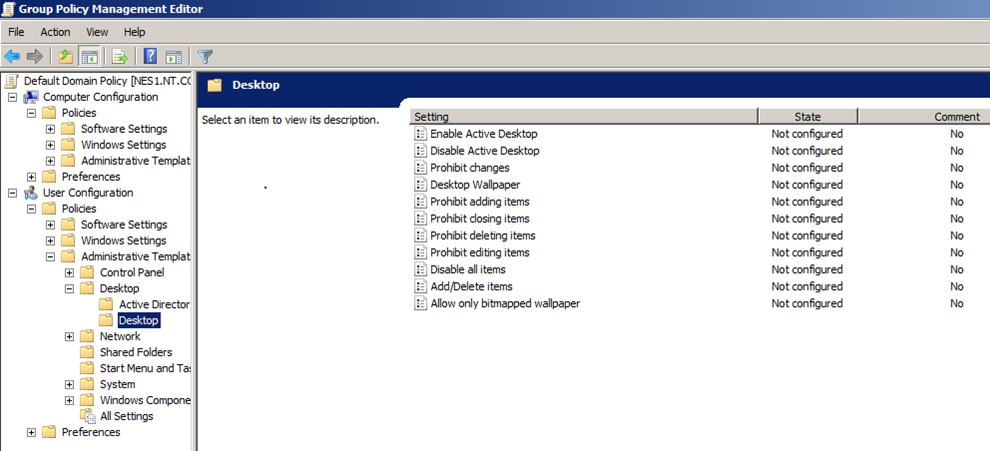
Kurumunuzdaki kullanıcıların hepsinin aynı duvar kâğıdını kullanmasını ve bu duvar kâğıdını değiştirmemesini isteyebilirsiniz bütün kullanıcıların duvar kâğıdını gidip tek tek değiştirmek yerine bu işlemi Group Policy yardımıyla 5 dk da gerçekleştirebilirsiniz.  İlk önce dağıtılacak duvar kağıdı için networkte bir paylaşım açılır. Paylaşımın içine dağıtılacak duvar kâğıdı kopyalanır. Domaindeki bütün kullanıcılara uygulamak için Default domain Policy editlenir. İstenirse yeni bir GPO da oluşturulabilir. User configuration\Administrative Templates\Desktop\Desktop Kısımına gelinir.   Kullanıcıların atanan wallpaper’ı kullanmaları ve değiştirmemeleri için Enable Active Desktop ile Prohibit changes enable edilir.   Enable Active Desktop ile Prohibit changes enable edildikten sonra Desktop Wallpaper editlenir. İlk önce Desktop Wallpaper enable edilmeli daha sonra Wallpaper Name kısmına wallpaper’ın paylaşımdaki yolu yazılır Wallpaper style ile...

Active Directory’de Toplu Kullanıcı Nasıl Açılır?

Resim
Active Directory’ye birkaç kullanıcı eklemeyi tek tek yapabilirsiniz fakat kullanıcı sayınız fazla ise, yeni kurulan bir departman bulunuyorsa bu işlem tek tek yapılmaz  ya da en azından yapılması önerilmez. Bu yazıda birden fazla kullanıcıyı AD’de nasıl oluşturabileceğimize bakacağız. 1)  Programı indirmek için  linkine  tıklayalım. Programın çalışabilmesi için .Net Framework 3.5 gerekmektedir. Yüklü değilse yükleyelim. İndirdiğimiz zip dosya içindeki  CreateADUsers.exe  uygulamasını çalıştıralım. 2)  Aşağıdaki bilgilere bağlı olarak kullanıcılarımızı  oluşturacağız.  Domainimizin adı  kabahor.net  kullanıcılarımızı  Yeniler  OU’su altıdan oluşturacağız. Bunun için Domain (NetBIOS Name) bölümüne  kabahor , Domain (Distinguished Name) bölümüne  kabahor.net   User OU bölümüne   Ou=Yeniler;DC=kabahor;DC=net  yazıyoruz. User Account Details bölümünden  Multiple Accounts’ ı seçiyoruz. U...

Programsız Batarya Sağlık Durumunu Öğrenme

Resim
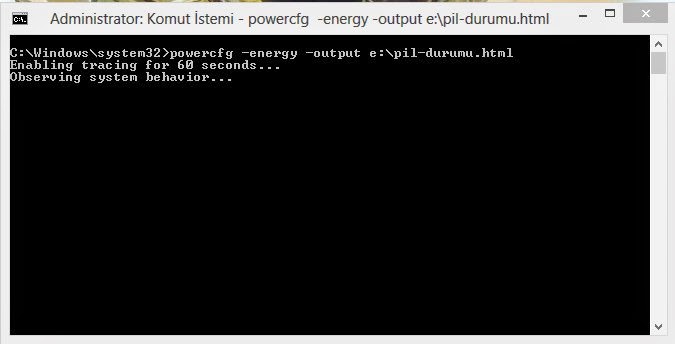
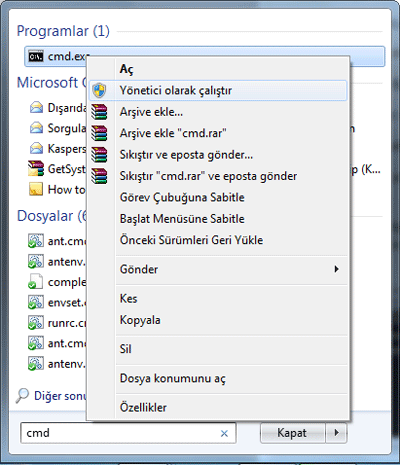
Windows çok işlevli bir işletim sistemidir. Özellikle CMD ekranına yazılabilecek kodlar sayesinde bilgisayarın temelini bile görebiliriz.Buna Laptop Netbook kullanan kişilerin pil sağlık durumunu görmesi de dahildir. Bunun için belli başlı bir kaç komut gerekiyor. Öncelikle başlat>program ara kısmına cmd yazıyoruz ve komut ekranını yönetici olarak çalıştırıyoruz. Karşımıza siyah beyaz komut ekranı ya da diğer bir deyimle MsDOS ekranı gelecek oraya aşağıdaki kodu yazıyoruz ve Enter tuşuna basıyoruz. powercfg -energy -output d:\pil-durumu.html Enter tuşuna bastığımızda bilgisayar hızına bağlı olarak ortalama 1-2 dakika bekletecektir.                 e :\pil-durumu.html  yerine istediğiniz sürücü konumunu ve dosya adını yazabilirsiniz.Uzantısı html olmak zorundadır. Bekleme süresinden sonra cmd ekranı aşağıdaki hali alacaktır. İşlem bittikten sonra b elirttiğimiz sürücü üzerinde belirttiğimiz dosya isminde bir ht...

Bilgisayarın sistem bilgilerini görüntülemek ve dosyaya yazdırmak

Resim
Systeminfo, bir bilgisayarın sistem bilgileri hakkında ayrıntılı bilgi elde edebileceğimiz bir komuttur.  Örnek olarak işletim sistemi , güvenlik bilgileri, ürün kimliği, ram, disk alanı, donanım özellikleri , ağ özellikleri vs. 1. Resimde de gösterildiği gibi önce komut satırını açalım. 2. Kullanımı ve alabileceği parametreler için “systeminfo /?” komutunu kullanabilirsiniz.  3. Şimdi komut satırından bilgisayarımızın sistem özelliklerini bir text dosyasına yazdıralım. systeminfo > %computername%-systeminfo.txt Not :  %computername% bilgisayar isminin karşılığıdır. Text dosyasına farklı bir isimde verebilirsiniz. 4.    Bilgisayarın sistem bilgileri 5. Ağda bulunan bir bilgisayarin sitem bilgileri için “systeminfo /S bilgisayaradi /U kullaniciadi” komudunu kullanabiliriz. 

Ağdaki bilgisayarın IP Adresinden Bilgisayar Adını Bulma

Ağdaki bir bilgisayarın adını bulmak için komut satırından nbtstat -a İP komutu kullanılabilir. Komut satırına ulaşmak için    ("Windows tuşu + R" ) tuşlarına basın ve gelen Çalıştır ekranına CMD yazarak Tamam deyin.  nbtstat -a 192.168.200.100 Kodunu çalıştırdıktan sonra ağımızdaki bilgisayarın İP adresinden bilgisayarın adını ve MAC adresini bulabiliriz.

‘Bu iş istasyonu ile birinci etki alanı arasındaki güven ilişkisi başarısız’ Hatası ve Çözümü

Domainde logon olmak istediğinizde “ Bu iş istasyonu ile birinci etki alanı arasındaki güven ilişkisi başarısız   (The trust relationship between this domain and the primary domain failed)” uyarısı alıyorsanız bunun birkaç nedeni vardır.      Nedenleri 1.    Parolanızın süresi dolmuştır. 2.    Bilgisayar hesabı yanlış role sahiptir. 3.    Parolanız etki alanı veri tabanı ile uyumsuz hale gelmiştir. 4.    Domainde (etki alanında)  aynı isimde iki bilgisayar vardır.   Çözümü 1.    Active Directory’den Computers (Bilgisayarlar) bölümünden ilgili bilgisayar adını bularak silin. 2.    Hata aldığınız bilgisayara local admin olarak giriş yapın. 3.     Başlat > sysdm.cpl  komutunu vererek “Sistem Özeliklerini” açın 4.    Bilgisayarı domainden çıkartın ( Domin admin  yetkisine sahip bir kullanıcı ile) 5.  ...

Windows Password Changer

Resim
Çoğu insanın başına gelebilecek bir şeydir Windows Şifresini unutmak. Bu durumda yapılması gerekenler çok basit. 1 dakika gibi kısa bir sürenin ardından şifrenizi sıfırlamak mümkün.  176 KB boyutundaki bu dosyayı sitesinden indirin. RAR’dan çıkan ISO dosyasını boş bir CD’ye yazdırın ve bilgisayarı açılışta CD/DVD’ den başlayacak şekilde boot edin. Resimli olarak aşağıda nasıl yapıldığını anlatıyorum: 1.adım:   1. Seçeneği seçip yani 1 yapıp ENTER yapıyoruz.   2.adım:  Windows kurulu olan bölümümüzü seçip enter yapıyoruz. Sistem şifrelerin saklı olduğu SAM dosyasını karşınıza çıkartacaktır. Bu dosyayı seçip enter yapıyoruz.   3.adım:  Karşımıza aşağıdaki gibi bir ekran gelecektir. Bu ekranda parolasını sıfırlamak istediğiniz kullanıcıyı seçin.   4.adım:  Son ekranda bize şifre seçenekleri sorulacaktır.  Clear this User’s Password  olan satırı seçtikten sonra işlemi tamamlayıp kaydetmek için  Y  tuşuna bas...

Admin olmayan kullanıcı printer yükleyebilsin

Standard kullanıcı hesapları ile bilgisayara local printer kurulamaz. Ancak kullanıcının kendisinin illaki printer kurması gerekiyorsa, kullanıcımıza bazı haklar vermemiz gerekir.  Kullanıcı için varolan policynizi açın yada yeni bir tane oluşturun. Bunu Group Policy Object Editor ya da Group Policy managment Console ile yapabilirsiniz. Local Computer Policy -> Computer Configuration -> Administrative Templates->   System altından   Device Installation  seçin. “  Allow non-administrators to install drivers for these device setup classes .” kuralın açın ve önce enable edin. Show’a tıklayın ve ardından Show Contents’e tıklayıp Add butonuna seçin. Add Item  kutusuna {4D36E979-E325-11CE-BFC1-08002BE10318} değerini girin. Bu GUID printer aygıtı sınıfını tanımlar. Diğer aygıtla türlerinide yüklemelerini istiyorsanız, onlarında GUIDlerini eklemeniz gerekir.  İşiniz bittikten sonra tüm ekranları OK’leyerek çıkınız. Hepsi bu k...

Gpupdate Komutu

Dcgpofix   :   Domain Controller üzerinde değişiklik yapmş olduğumuz Policyleri default haline geri getirir. OU bazında uygulamış olduğumuz veya fazladan oluşturmuş olduğumuz Policyler etkilenmeyecektir. Gpupdate                               : Policy değişikliklerini günceller.  ·    gpupdate /Target   : Sadece belirli kullanıcı veya bilgisayarlara uygulanması için   kullanılır.  ·     gpupdate /Force     :   Hazırlamış olduğumuz policyimizin derhal uygulanması için kullanırız.   ·    gpupdate /Wait        : Uygulamış olduğumuz policy değişikliğinin bekleme süresidir.  Varsayılan süre olarak 600 saniyedir.   ·    gpupdate /Logoof    : Policy...