Kayıtlar

Microsoft Işletim Sistemlerinde IPv6 Kapatmak – IPv6 Disable

Sunucu veya client işletim sistemlerinizde yüklü bazı uygulamarınız IPv6 ile uyumlu çalışmıyor olabilir ve IPv6 tamamen kapatmanız (disable) etmeniz gerekebilir.  Bunun için Network kartınızın özelliklerinden IPv6 seçeneğindeki işareti kaldırmanız IPv6 disable etmek için yeterli değildir. IPv6 tamamen kapatmak için register’e küçük bir satır eklemeniz gerekmektedir. Bu işlemi kendiniz elle yapabilirsiniz veya bu iş için üretilmiş uygulamayı kullanabilirsiniz yada PowerShell script ile yapabilirsiniz.  Manuel Kapatma : Register’a erişerim girin ve aşağıdaki bölüme erişin,  HKEY_LOCAL_MACHINE\SYSTEM\CurrentControlSet\Services\Tcpip6\Parameters\ Burada yeni bir DWORD kaydı oluşturun ve ismini  DisabledComponents  olsun.  Oluşturduğunuz bu kaydın değerini 0xFFFFFFFF olarak ayarlayın ve bilgisayarını restart edin. Bilgisayarınız yeniden açıldıktan sonar IPV6 disable olmuş olacaktır.  Otomatik Kapatma: Bu işlemi register’a ...
Local Admin Parolasını Script ile Değiştirmek

Bazen ortamınızdaki local administrator (yerel yönetici) hesaplarının parolalarını değiştirmeniz gerekebilir. Aşağıdaki VBS komut satırlarını kullanarak local administrator parola değiştirme işlemini topluca ve kolay bir şekilde uygulayabilirsiniz. strComputer = "." Set objUser = GetObject("WinNT://" & strComputer & "/Administrator, user") objUser.SetPassword "NewPassword" objUser.SetInfo NewPassword  yazan yere yeni şifreyi yazıyoruz. Dosya uzantısını VBS yapıp çalıştırıyoruz. Birden fazla bilgisayarda bu işlemi yapmak için GPO ile domain ortamına uygulayabilirsiniz.

Windows Güenlik Duvarı Script ile Aç/Kapat

Bazı durumlarda Windows Güvenlik Duvarı özelliğini açmak veya kapatmak için bir VB Script ‘e ihtiyaç duyabilirsiniz. Aşağıdaki komut satırları tam olarak bu işi yapıyor. set objFirewall = CreateObject("HNetCfg.FwMgr") Set objPolicy = objFirewall.LocalPolicy.CurrentProfile objPolicy.FirewallEnabled = False FALSE  değeri, güvenlik duvarının kapalı olacağını gösterir. Bu değeri  TRUE  yaparsanız güvenlik duvarı açık olur. Aynı işi  Netsh  komutuyla da yapabilirsiniz. netsh firewall>set opmode enable       güvenlik duvarını açar. netsh firewall>set opmode disable      güvenlik duvarını kapatır.

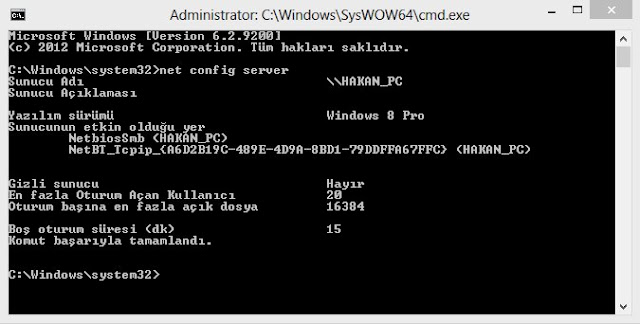
Windows 7 ve 8 'e aynı anda kaç kullanıcı erişebilir

Resim
Windows 7 veya 8 OS aynı anda kaç kullanıcı erişebilir ya da aynı anda kaç paylaşıma açık dosyaya destekliyor sorusuna; Başlat-Çalıştır-cmd(Yönetici olarak çalıştır) net config server komutu ile aşağıdaki resimdeki gibi detaylı bilgiye ulaşabilirsiniz.

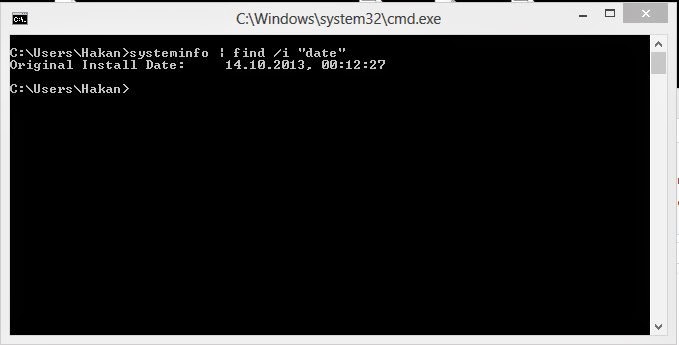
İşletim Sistemini Bilgisayarınıza Ne Zaman Kurduğunuzu Öğrenin

Resim
Bunun için yapmanız gereken başlata CMD yazarak komut sistemini çağırın ve aşağıdaki komutu yazın : systeminfo | find /i "date"

Time Server Kurulumu

Windows OS yüklü bir bilgisayarı time server olarak kullanabilmek için registry'de birkaç ayar yapmak gerekiyor. SERVER Tarafı İçin [HKEY_LOCAL_MACHINE\SYSTEM\CurrentControlSet\Services\W32Time\Config]  “AnnounceFlags”=dword:00000005 “MaxNegPhaseCorrection”=dword:ffffffff “MaxPosPhaseCorrection”=dword:ffffffff  [HKEY_LOCAL_MACHINE\SYSTEM\CurrentControlSet\Services\W32Time\TimeProviders\NtpServer] “Enabled”=dword:00000001  [HKEY_LOCAL_MACHINE\SYSTEM\CurrentControlSet\Services\W32Time\TimeProviders\NtpClient] “SpecialPollInterval”=dword:00000e10 Bu kayıtları düzenledikten sonra Windows Time Servisinin restart etmeniz gerekiyor. Restart işleminden sonra time server’iniz hizmete hazır duruma gelecektir. CLIENT tarafında; [HKEY_LOCAL_MACHINE\SYSTEM\CurrentControlSet\Services\W32Time\Parameters] “NtpServer”=”Server İp″

hiberfile ve pagefile.sys dosyaları nedir nasıl silinir?

Resim
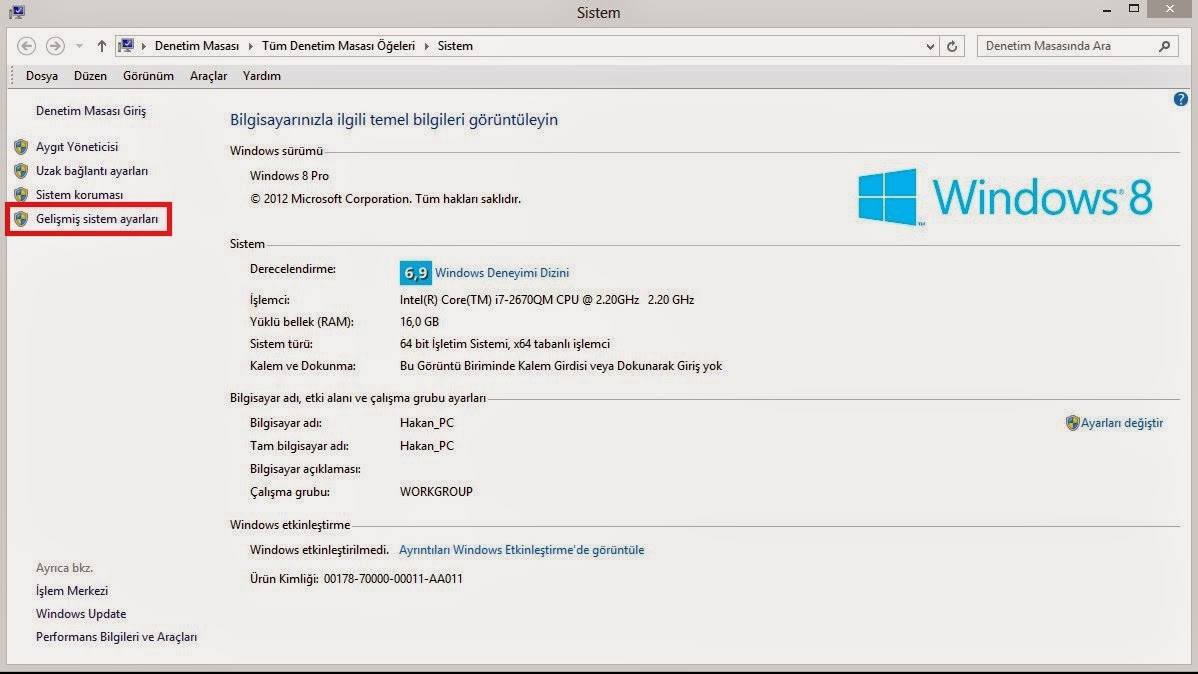
pagefile.sys:   Bu dosya, bilgisayarımızın RAM’inin yeterli olmadığı durumlarda, Windows’un kullanması için hard disk üzerinde ayrılmış bir alanı ifade eder. Hard diskin bir bölümünün RAM olarak kullanılmasını sağlar. Bu dosyanın boyutu bizim tarafımızdan belirlenebilir veya dosya kaldırılabilir.  Bunun için; Bilgisayar Özelliklerinden, Gelişmiş Sistem Araçları bölümünde Performans bölümü Ayarlar seçeneğinden Gelişmiş sekmesindeki Sanal Bellek kısmını açmamız gerekiyor. Bu işlemlerin ardından pagefile.sys dosyasının artık var olmadığını göreceksiniz.  (Not: Bu işlemden bilgisayarınızda yavaşlamalar söz konusu olabilir. Sonuçta RAM bellek boyutunu düşürüyoruz.) hiberfil.sys:   Bu dosya bilgisayarın Hazırda Beklet (Hibernate) modu için oluşturulmuş bir dosyadır. Bilgisayarın bekleme konumunda ( uyku modu ) olması anlamına gelen Hibernation ile bilgisayar en düşük güç tüketim moduna geçerek   hazırda bekler . Disklerin dönmesi durdurulur, anaka...

Komut Satırından Windows 7 Lisans Anahtarı Değiştirme

Windows 7 Başlat -> Arama yerine “cmd.exe” yazın aratın. Sağ tıklayın Yönetici olarak çalıştırın. Çıkan ekranda   ” slmgr.vbs -ipk <ProductKeyiyazin>  enter’a basın. Etkinleşirmek için  ” slmgr.vbs – ato ”   komutunu koşturun.

Komut Satırından BIOS, Anakart ve İşlemci Bilgisi Öğrenme

Resim
Başlat > Çalıştır > “cmd” yazıp Tamam dedikten sonra aşağıdaki komutları kullanarak Bios, anakart ve işlemci bilgilerini alabilirsiniz… Aşağıdaki komutla BIOS adı ve versiyonu hakkında bilgi edinebilirsiniz.   wmic bios get name , serialnumber , version Aşağıdaki komutla anakartınızın modelini ve serial numarasını öğrenebilirsiniz.   wmic csproduct get name , identifyingnumber , uuid Aşağıdaki komutla işlemcinizin modelini öğrenebilirsiniz.   wmic cpu get name , CurrentClockSpeed , MaxClockSpeed

Yazıcı Hataları Düzeltme(Fix it)

-Printer’ım yavaş çalışıyor -Windows Dosya yazdırıldı diyor ancak çıktı alamıyorum -Spooler hatası alıyorum Gibi sorunlarla karşılaşırsanız aşağıdaki yama sorununuzu çözecektir http://windows.microsoft.com/en-US/windows-vista/Troubleshoot-printer-problems#EOD