Kayıtlar

VMware Dosya Uzantı Tipleri ve Açıklamları

. nvram Sanal makinemizin BIOS bilgilerinin saklandığı dosyadır. .vmdk Sanal disk dosyası. Sanal makinemizin hard diski bu dosyalarda saklanıyor. Eğer disk alanının tümünü datastore üzerinde ayırmadıysanız sanal makinenin hard diskine veri yazıldıkça bu dosyalar büyüyecek ve her biri 2 Gb. olacak şekilde birden fazla sayıda görünecektir. Eğer sanal makineyi önce fiziksel diske direkt bağlayıp sonrasında sanal diske almış isek bu dosyada aynı zamanda diskin bölüm (partition) bilgisi de saklanmaktadır. Geçmiş VMware sürümlerinde bu dosya .dsk uzantısı ile saklanıyordu. .vmsd Almış olduğumuz anlık görüntülere (snapshot) ilişkin bilgiler tutulmaktadır. .vmx Sanal makinelerimizin birincil yapılandırma dosyası. Önceki VMware sürümlerinde bu dosya .cfg uzantısı ile saklanıyordu. .vmxf Takım halinde bulunan sanal makinelerimizin yapılandırma dosyasıdır. Bu dosya aynı zamanda takımdan kaldırılan sunucuların bilgisini de tutmaktadır. .vswp Sanal makinemizin takas (swap) dosyası. Sanal makinemizi...

Login Olduğunuz DC Oğrenin

Kurumunuzda birden fazla domain var ve hangi domain controller üzerinden oturum açtığınızı görmek istiyorsanız aşağıdaki komutu kullanabilirsiniz.  Cmd ekranına Set yazıp entera basın. Bir çok bilgi gelecektir. Burada aradığınız bilgi ; LOGONSERVER=\\LoginOlunanDomainAdi Bir çok sonuç geliyor. Bu şekilde diğer bilgileri görmek istemiyorsanız sadece domain controller bilgisini görmek istiyorsanız aşağıdaki komutu kullanmanız yeterli olacaktır. Set logonserver

Server 2012 (Your Current Security Settings Do Not Allow This File To Be Downloaded) Hatası

Resim
Yeni bir sunucu kurdunuz(Server 2012) ve herhangi bir dosya indirmek istediğinizde aşağıdaki hatayı alıyorsunuz. Öncelikle IE sayfanız açıkken sayfa üstünde  Sağ Click-Proporties ile baktığınızda Korumalı Mod Açık olduğunu gördünüz.Muhtemelen Download etmek istediğiniz Sayfaya izin vermiyor. Aşağıdaki adımları uygulayarak bu sorunu giderebilirsiniz..

Windows Açılışında “Num Lock” Aktif Olmuyorsa

Resim
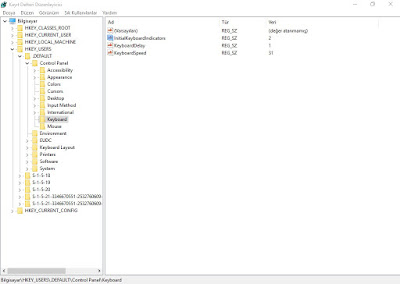
Windows giriş (log on) ekranında kullanıcı adı ve şifre bilgilerinizi kullanarak giriş yaptığınızda “Num Lock” aktif olarak gelmiyorsa bunu düzeltmek için aşağıdaki adımları takip edebilirsiniz. Başlat - Çalıştır - Regedit yazıp Enter'a basın.. H KEY_USERS/.DEFAULT/ControlPanel/Keyboard bölümüne gelerek sağ pencerede bulunan “InitialKeyboardIndicators” değerine çift tıklayarak Değer Verisini  2   olarak   değiştirin. YYapmış olduğunuz bu işlemlerde sonra Windows’a giriş (log on) yaptığınız “Num Lock” aktif olarak gelecektir. - -

Sürücüye Map Etme İşlemi

Aşağıdaki script kullanılarak birden fazla paylaşıma açılmış olan klasörü map yapabiliriz. Örneğimizde, Server altındaki Share1, Share2 ve Share3 klasörlerini X, Y ve Z sürücü harflerine atadık. Option Explicit Dim objNetwork, strRemotePath1, strRemotePath2, strRemotePath3 Dim strDriveLetter1, strDriveLetter2, strDriveLetter3 strDriveLetter1 = “X:” strDriveLetter2 = “Y:” strDriveLetter3 = “Z:” strRemotePath1 = “ \\Server\Share1 ” strRemotePath2 = “ \\Server\Share2 ” strRemotePath3 = “ \\Server\Share3 ” Set objNetwork = CreateObject(“WScript.Network”) objNetwork.MapNetworkDrive strDriveLetter1, strRemotePath1 objNetwork.MapNetworkDrive strDriveLetter2, strRemotePath2 objNetwork.MapNetworkDrive strDriveLetter3, strRemotePath3

Ubuntu, Debian işletim sistemlerinde DNS değiştirme

Debian ve Ubuntu işletim sistemlerinde DNS ayarlarını aşağıdaki gibi değiştirebilirsiniz. root@hakan:~#  vim /etc/resolv.conf Dosya açıldıktan sonra  Insert  tuşuna basarak yazma moduna geçin  nameserver 8.8.4.4 nameserver 4.2.2.2 Dosyayı düzenledikten sonra  ESC  ile yazma modundan çıkın ve  :wq  yazarak değişiklikleri kaydedin.

Microsoft Işletim Sistemlerinde IPv6 Kapatmak – IPv6 Disable

Sunucu veya client işletim sistemlerinizde yüklü bazı uygulamarınız IPv6 ile uyumlu çalışmıyor olabilir ve IPv6 tamamen kapatmanız (disable) etmeniz gerekebilir.  Bunun için Network kartınızın özelliklerinden IPv6 seçeneğindeki işareti kaldırmanız IPv6 disable etmek için yeterli değildir. IPv6 tamamen kapatmak için register’e küçük bir satır eklemeniz gerekmektedir. Bu işlemi kendiniz elle yapabilirsiniz veya bu iş için üretilmiş uygulamayı kullanabilirsiniz yada PowerShell script ile yapabilirsiniz.  Manuel Kapatma : Register’a erişerim girin ve aşağıdaki bölüme erişin,  HKEY_LOCAL_MACHINE\SYSTEM\CurrentControlSet\Services\Tcpip6\Parameters\ Burada yeni bir DWORD kaydı oluşturun ve ismini  DisabledComponents  olsun.  Oluşturduğunuz bu kaydın değerini 0xFFFFFFFF olarak ayarlayın ve bilgisayarını restart edin. Bilgisayarınız yeniden açıldıktan sonar IPV6 disable olmuş olacaktır.  Otomatik Kapatma: Bu işlemi register’a ...

Local Admin Parolasını Script ile Değiştirmek

Bazen ortamınızdaki local administrator (yerel yönetici) hesaplarının parolalarını değiştirmeniz gerekebilir. Aşağıdaki VBS komut satırlarını kullanarak local administrator parola değiştirme işlemini topluca ve kolay bir şekilde uygulayabilirsiniz. strComputer = "." Set objUser = GetObject("WinNT://" & strComputer & "/Administrator, user") objUser.SetPassword "NewPassword" objUser.SetInfo NewPassword  yazan yere yeni şifreyi yazıyoruz. Dosya uzantısını VBS yapıp çalıştırıyoruz. Birden fazla bilgisayarda bu işlemi yapmak için GPO ile domain ortamına uygulayabilirsiniz.

Windows Güenlik Duvarı Script ile Aç/Kapat

Bazı durumlarda Windows Güvenlik Duvarı özelliğini açmak veya kapatmak için bir VB Script ‘e ihtiyaç duyabilirsiniz. Aşağıdaki komut satırları tam olarak bu işi yapıyor. set objFirewall = CreateObject("HNetCfg.FwMgr") Set objPolicy = objFirewall.LocalPolicy.CurrentProfile objPolicy.FirewallEnabled = False FALSE  değeri, güvenlik duvarının kapalı olacağını gösterir. Bu değeri  TRUE  yaparsanız güvenlik duvarı açık olur. Aynı işi  Netsh  komutuyla da yapabilirsiniz. netsh firewall>set opmode enable       güvenlik duvarını açar. netsh firewall>set opmode disable      güvenlik duvarını kapatır.

Windows 7 ve 8 'e aynı anda kaç kullanıcı erişebilir

Resim
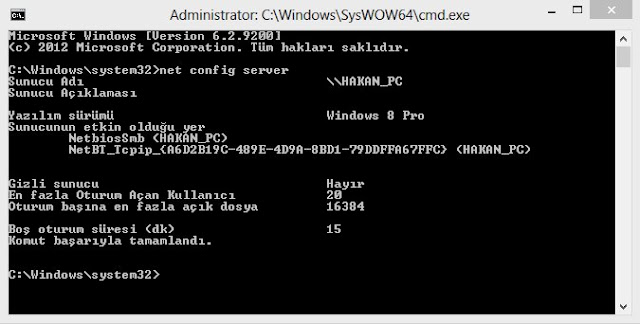
Windows 7 veya 8 OS aynı anda kaç kullanıcı erişebilir ya da aynı anda kaç paylaşıma açık dosyaya destekliyor sorusuna; Başlat-Çalıştır-cmd(Yönetici olarak çalıştır) net config server komutu ile aşağıdaki resimdeki gibi detaylı bilgiye ulaşabilirsiniz.