Kayıtlar

Juniper Cihaz Sıfırlama

1-) Cihaz önpanelindeki ledlerin sağında ” reset config ” tuşuna ataç veya iğne yardımı ile bu tuşa basılı tutuyouruz. 10-15 sn bastıktan sonra  Status LED ” yeşil’den ” Turuncuya ” geçiyor o zaman elimizi çekiyoruz. 2-) Operational Mod'da  iken aşağıdaki komut yazılır ; request system zeroize   Gelen ekrana "yes" dediğimizde cihaz yeniden default config ile başlar. 3-) CLI üzerinde load factory-default komutunu kullanarak ayarlarınızı sıfırlayabilirsiniz fakat bu komut sonrasinda sistem size commit izni vermeyecektir nedeni ise sistemin için root kullanıcı erişimi için şifre atama işlemi olacaktır. set system root-authentication plain-text-password komutunu kullarak root kullanıcısına şifre tanımlamalı  ve ardından commit işlemi gerçekleştirmelisiniz.
Ping Komutu

Ping Komutu Ping komutu;    ping [-t] [-n count] [-l size] target -t (opsiyonel)  sürekli olarak ping istekleri gondermeye yarar taki CTRL + C kombinasyonuyla sonlandırılana kadar. -n (opsiyonel)  belirli sayıda ping istekleri yollanmak isteniyorsa. -l (opsiyonel)  Normal bir ping isteğinde 32 byte lık bir veri gönderilir  farklı bir veri paketi yollanmak isteniyorsa  -l  anahtarı kullanılır. Ping komutuyla ilgili bir çok özellik vardır ama en çok kullanılanlar bunlardır diyebiliriz. 1-   ping 192.168.200.100 -t                         sürekli  192.168.2.100  ipsini pingler  Ctrl-C  basılana kadar 2-   ping 192.168.200.100 -n 10 -l 40            10 adet 40 byte büyüklüğünde ping  paketi  yollar 3-   ping 192.168.200.100                       ...

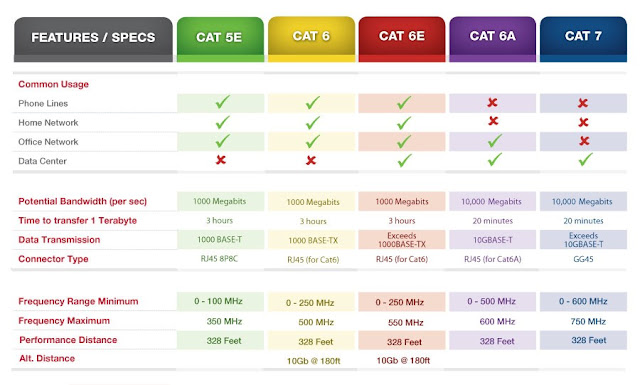
Kablo çeşitleri ve özellikleri

Resim

Windows 7 ve 8 Sysprep Limit Artırma

Sysprep; Ortamınızda onlarca bilgisayarımız ve bir domain ortamımız var. Bütün bilgisayarlara tek tek işletim sistemi ve işletim sistem için gereken 3.party yazılımlar kurmak yerine, bir bilgisayara kurulum yapıp daha sonra diğer bilgisayarlara bu bilgisayarın imajını alıp atabiliriz.  Bu işlemi yaptığımızda referans bilgisayarımızda yaptığımız bütün ayarlar diğer bilgisayarlara da geçecektir. Bu durumda Microsoft un her kurulumda benzersiz olması gereken SID bütün bilgisayarlarda aynı olacaktır. Bu da domain ortamında SID çakışmasına sebep olacak ve domain ortamına alınmasına engel olacaktır.  Sysprep burada devreye giriyor ve benzersiz olan bu SID yi imaj atıldıktan sonra yeniden oluşturuyor. Microsoft bu işlemi limitlediği için siz imajı her açıp ekleme düzeltme ve güncelleme yaptığınızda   3. veya 4. işlemden sonra sysprep işlemi başarısız olabilir. Bu işlemi birkaç registry ayarları ile atlatabiliriz. 1.Start > Run > regedit 2. H...

Sunucu Yönetimi için Linux Komutları

Sunucu üzerindeki tüm disk alanlarını ve kullanımını gösterir; # df -h Örnekle  TMP  dizininin dolu olup olmadığına aşağıdaki komutla bakabiliriz; # df -h /tmp Sunucudaki  Inodes  kullanımını görmek için; # df -i Sunucunuzun bellek(RAM) ve Swap miktarını görmek için ( Megabayt  cinsinden); # free -m # free  Fiziksel disklerinin tamamı hakkında bilgi verir; # fdisk -l  Sunucunun donanımsal özelliklerini gösterir; # dmesg Sunucudaki mevcut  işletim sistemini  ve  Kernel  bilgisini öğrenmek için; # uname # uname -a  (Detaylı olarak öğrenemek için, Kernel bilgisi) # uname -r  (Tam Kernel versiyonu) # uname -mrs  (Detaylı Kernel versiyonu ve OS versiyonu) CentOS  ve  RHEL  işletim sistemi tam sürümünü öğrenmek için; # cat /etc/redhat-release # cat /etc/redhat-r* Sunucuya bağlanan IP adreslerini gösterir; # netstat -n Sunucuya bağlanan Reseller IP adreslerini gösterir; # netstat -a Sunucuyu yen...

Facebook Virüsü Silme Yöntemleri

Resim
Google chrome tarayıcısını tamamen sonlandırıyoruz Windows Görev Yönetici – İşlemler kısmından’da google chrome tarayıcısını sonlandırmanız gerekir. C:\Users\ [KullanıcıAdı] \AppData\Local\Google\Chrome\User Data\Default\Extensions KullanıcıAdı yazan yere bilgisayarınızda kullandığınız kullanıcı adını giriniz. Yukarıdaki verilen adrese girdiğinizde Extensions klasörünü göremiyorsanız eğer bilgisayarınızda gizli dosyaları göster seçeneğini aktif ediniz. En son olarak Extensions klasöründeki Temp dosyası hariç bütün dosyaları siliniz. Hepsi Bu Kadar...

IPERF ile Networkünüz Test Edin

Merhabalar.Zaman zaman netwokünüzde aşırı yüklenmeden dolayı Bandwith sorunları ile karşılaşabilirsiniz. Hattınızın Hız ve Bant genişliğinizi test etmek için Iperf kullanabilirsiniz. Iperf ağ performansını test etmek için kullanılabilecek açık kaynak kodlu bir araçtır. https://iperf.fr/ Yukardaki adresten gerekli dosyayı indirip test yapabilirsiniz. İndirdiğiniz dosyayı 2 farklı ağda birbirlerine erişimleri bulunan PC'lere kopyalayıp Client-Server mantığı ile çalıştırarak test yapabilirsiniz. Client tarafında ; iperf -c 192.168.1.10 (Server IP) Server Tarafında ; iperf -s Komutları aynı anda çalıştırıp sonucu görebilirsiniz..Çıkan sonuçları detaylı bir şekilde incelemek isterseniz aşağıdaki başlıklara göre bakabilirsiniz. . İnterval       : Veri aktarımı için geçen süreyi belirler. Transfer     : Bu, Iperf testi kullanılarak aktarılan toplam veri boyutunu gösterir. Test tamamlandıktan sonra tüm veriler temizlendi. Bandwith   : ...

Shutdown Event Tracker Kapatma

Resim
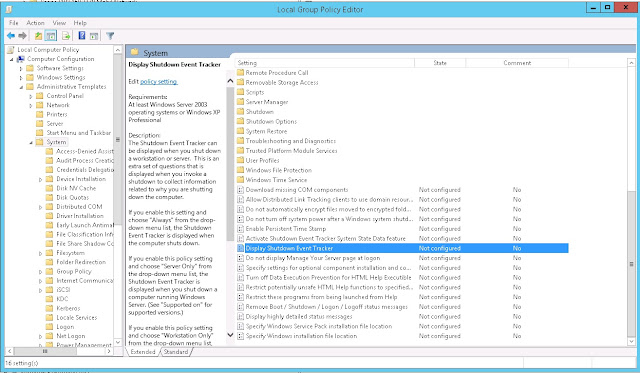
Windows sunucularda uzun zamandir var olan sistemi yeniden baslatma veya kapatma esnasinda cikan Shutdown event Tracker  ekrana gelmemesi icin; Start/Run bolumune gpedit.msc yazin Ardindan  Administrative Templates Computer Configuration System    Display Shotdown Event Tracker Disabled   ederseniz bir daha görünmeyecektir.. 

VMware Dosya Uzantı Tipleri ve Açıklamları

. nvram Sanal makinemizin BIOS bilgilerinin saklandığı dosyadır. .vmdk Sanal disk dosyası. Sanal makinemizin hard diski bu dosyalarda saklanıyor. Eğer disk alanının tümünü datastore üzerinde ayırmadıysanız sanal makinenin hard diskine veri yazıldıkça bu dosyalar büyüyecek ve her biri 2 Gb. olacak şekilde birden fazla sayıda görünecektir. Eğer sanal makineyi önce fiziksel diske direkt bağlayıp sonrasında sanal diske almış isek bu dosyada aynı zamanda diskin bölüm (partition) bilgisi de saklanmaktadır. Geçmiş VMware sürümlerinde bu dosya .dsk uzantısı ile saklanıyordu. .vmsd Almış olduğumuz anlık görüntülere (snapshot) ilişkin bilgiler tutulmaktadır. .vmx Sanal makinelerimizin birincil yapılandırma dosyası. Önceki VMware sürümlerinde bu dosya .cfg uzantısı ile saklanıyordu. .vmxf Takım halinde bulunan sanal makinelerimizin yapılandırma dosyasıdır. Bu dosya aynı zamanda takımdan kaldırılan sunucuların bilgisini de tutmaktadır. .vswp Sanal makinemizin takas (swap) dosyası. Sanal makinemizi...

Login Olduğunuz DC Oğrenin

Kurumunuzda birden fazla domain var ve hangi domain controller üzerinden oturum açtığınızı görmek istiyorsanız aşağıdaki komutu kullanabilirsiniz.  Cmd ekranına Set yazıp entera basın. Bir çok bilgi gelecektir. Burada aradığınız bilgi ; LOGONSERVER=\\LoginOlunanDomainAdi Bir çok sonuç geliyor. Bu şekilde diğer bilgileri görmek istemiyorsanız sadece domain controller bilgisini görmek istiyorsanız aşağıdaki komutu kullanmanız yeterli olacaktır. Set logonserver