Kayıtlar

Bir Windows paylaşımının ön belleklenmiş parola bilgisini temizlemek

Windows paylaşımlarına ağ üzerinden girdiğiniz parola ve kullanıcı adları yerel bilgisayarda depolanır ve bir sonraki girişlerde sorulmaz. Önbelleklenmiş veya depolanmış parolaları temizlemek için aşağıdaki komutları kullanabilirsiniz. Komut Satırına aşağıdaki komutu yazın: rundll32.exe keymgr.dll,KRShowKeyMgr Gelen listedeki ilgili kimlik bilgilerini kaldırın. Çalıştıra aşağıdaki komutu yazın: net use * /delete /yes Explorer.exe ile oturum açtıysanız Kerberos kimlik doğrulama önbelleğini temizlemek için çalıştıra (Windows+R) aşağıdaki komut yazın. klist purge

Quick Format ile Normal Format Arasındaki Fark

Resim
Normal biçimlendirme ile hızlı biçimlendirme arasında fazla fark yoktur. Hızlı Biçimlendirme:  Bir sürücüyü biçimlendirirken hızlı biçimlendirmeyi seçtiğinizde, sürücü NTFS veya FAT32 olarak biçimlendirilir. Bu fazla zaman almaz ve kolayca tamamlanır. Bu işlem sırasında diskin fiziksel durumu için bir sınama yapılmaz. Normal Biçimlendirme:  Disk üzerinde normal biçimlendirmeyi kullandığımızda biçimlendirme işlemi belirtilen dosya sisteminde gerçekleştirilir. Format sırasında ayrıca chkdsk.exe (check disk) adındaki yardımcı program da çalıştırılır. Checkdisk aracının amacı disk yüzeyindeki bozuk sektörleri bulmak ve onarmaktır. Bu işlem hızlı biçimlendirmeye nazaran  biçimlendirilen diskin büyüklüğüne bağlı olarak uzun sürer.

Şifre Kurtarma

Pratikte her türlü şifrenin kurtarılması/kırılması mümkün. Günümüzde kullandığımız programlar yöntem olarak iki türlü şifreleme mekanizması kullanmakta. Birincisi tek yönlü tabir edilen, yani şifreleme algoritması tersine işletilemeyen yöntem. Çok güvenli olarak kabul edilen bu yöntem de algoritmanın kırılması şifrenin türüne göre çok uzayabilmekte hatta 12 karakter ve sonrasında pratikde imkansız hale gelmekte (DES, AES). Şifreleme ve şifre kurtarma ile ilgili programlara şu adreslerden ulaşabilirsiniz: http://discovervalue.com/password_recovery http://aluigi.altervista.org/pwdrec.htm Diğer tür ise bir tür kodlamadan ibaret (encoding/decoding), yani birkaç saniye içerisinde şifrenin kurtarılması mümkün (decoding yöntemi). Aşağıda  en çok kullanılan şifre kurtarma ve şifreleme yazılımlarının isimlerini yazdım.İnternette bu uygulamaları bulup kullanabilirsiniz. PDF Remover :  PDF Dosyalarinizin Sifresini Kirar. Passware Kit :  Şifre çözücü programlar top...

Windows Dosya Paylaşım (File Share) Logları Nasıl Oluşturulur?

Dosya paylaşım loglarını toplamak için öncelikle Windows makinelerde gerekli ayarların yapılmış olması gerekir. Windows Server 2008 için aşağıdaki ayarlar yapılır. Start  →  Administrative Tools  →  Local Security Policy   linkine tıklanır. Açılan pencerede soldaki ağaçtan  Advanced Audit Policy Configuration →   System Audit Policies – Local Group Policy Object → Object Access   linki tıklanır. Sağda açılan listede  Audit Detailed File Share  seçeneğine çift tıklanır. ( Audit Detailed File Share  ilkesi, bir bilgisayardaki paylaşıma açılmış bir klasöre gerçekleşen erişimlerin Windows Event loglarına kaydedilmesini belirler.) Açılan pencerede  Security  ve  Failure   kutucukları işaretlenir.  OK  butonuna tıklanır. Bu yaptığımız işlemler sonunda ayarları yaptığımız bilgisayardaki tüm dosya paylaşım erişimleri Windows Security loglarına düşecektir. Windows Server 2012 için aşağıdaki ayar...

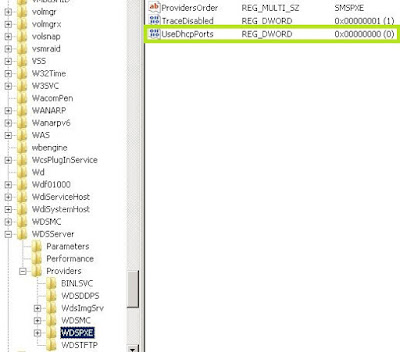
DHCP Servisi ile WDS Servisi çalışması Sorunu

Resim
HKEY_LOCAL_MACHINE SYSTEM CurrentControlSet Services WDSServer Provider WDSPXE yolunu izleyerek aşağıdaki değişikliği yapın. UseDhcpPorts Defaultta "1" olarak gelir. Siz "0" olarak değiştirirseniz sorun ortadan kalkacaktır.

Juniper Cihaz Sıfırlama

1-) Cihaz önpanelindeki ledlerin sağında ” reset config ” tuşuna ataç veya iğne yardımı ile bu tuşa basılı tutuyouruz. 10-15 sn bastıktan sonra  Status LED ” yeşil’den ” Turuncuya ” geçiyor o zaman elimizi çekiyoruz. 2-) Operational Mod'da  iken aşağıdaki komut yazılır ; request system zeroize   Gelen ekrana "yes" dediğimizde cihaz yeniden default config ile başlar. 3-) CLI üzerinde load factory-default komutunu kullanarak ayarlarınızı sıfırlayabilirsiniz fakat bu komut sonrasinda sistem size commit izni vermeyecektir nedeni ise sistemin için root kullanıcı erişimi için şifre atama işlemi olacaktır. set system root-authentication plain-text-password komutunu kullarak root kullanıcısına şifre tanımlamalı  ve ardından commit işlemi gerçekleştirmelisiniz.

Ping Komutu

Ping Komutu Ping komutu;    ping [-t] [-n count] [-l size] target -t (opsiyonel)  sürekli olarak ping istekleri gondermeye yarar taki CTRL + C kombinasyonuyla sonlandırılana kadar. -n (opsiyonel)  belirli sayıda ping istekleri yollanmak isteniyorsa. -l (opsiyonel)  Normal bir ping isteğinde 32 byte lık bir veri gönderilir  farklı bir veri paketi yollanmak isteniyorsa  -l  anahtarı kullanılır. Ping komutuyla ilgili bir çok özellik vardır ama en çok kullanılanlar bunlardır diyebiliriz. 1-   ping 192.168.200.100 -t                         sürekli  192.168.2.100  ipsini pingler  Ctrl-C  basılana kadar 2-   ping 192.168.200.100 -n 10 -l 40            10 adet 40 byte büyüklüğünde ping  paketi  yollar 3-   ping 192.168.200.100                       ...

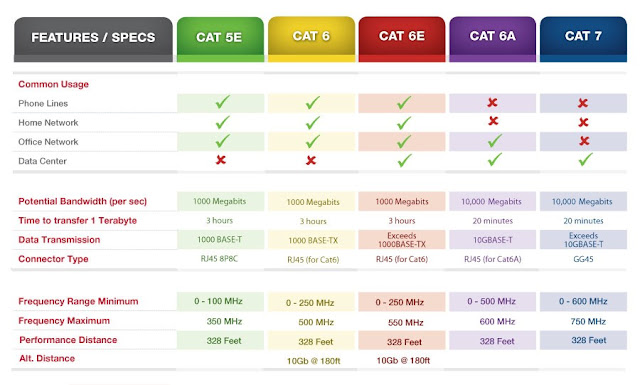
Kablo çeşitleri ve özellikleri

Resim

Windows 7 ve 8 Sysprep Limit Artırma

Sysprep; Ortamınızda onlarca bilgisayarımız ve bir domain ortamımız var. Bütün bilgisayarlara tek tek işletim sistemi ve işletim sistem için gereken 3.party yazılımlar kurmak yerine, bir bilgisayara kurulum yapıp daha sonra diğer bilgisayarlara bu bilgisayarın imajını alıp atabiliriz.  Bu işlemi yaptığımızda referans bilgisayarımızda yaptığımız bütün ayarlar diğer bilgisayarlara da geçecektir. Bu durumda Microsoft un her kurulumda benzersiz olması gereken SID bütün bilgisayarlarda aynı olacaktır. Bu da domain ortamında SID çakışmasına sebep olacak ve domain ortamına alınmasına engel olacaktır.  Sysprep burada devreye giriyor ve benzersiz olan bu SID yi imaj atıldıktan sonra yeniden oluşturuyor. Microsoft bu işlemi limitlediği için siz imajı her açıp ekleme düzeltme ve güncelleme yaptığınızda   3. veya 4. işlemden sonra sysprep işlemi başarısız olabilir. Bu işlemi birkaç registry ayarları ile atlatabiliriz. 1.Start > Run > regedit 2. H...

Sunucu Yönetimi için Linux Komutları

Sunucu üzerindeki tüm disk alanlarını ve kullanımını gösterir; # df -h Örnekle  TMP  dizininin dolu olup olmadığına aşağıdaki komutla bakabiliriz; # df -h /tmp Sunucudaki  Inodes  kullanımını görmek için; # df -i Sunucunuzun bellek(RAM) ve Swap miktarını görmek için ( Megabayt  cinsinden); # free -m # free  Fiziksel disklerinin tamamı hakkında bilgi verir; # fdisk -l  Sunucunun donanımsal özelliklerini gösterir; # dmesg Sunucudaki mevcut  işletim sistemini  ve  Kernel  bilgisini öğrenmek için; # uname # uname -a  (Detaylı olarak öğrenemek için, Kernel bilgisi) # uname -r  (Tam Kernel versiyonu) # uname -mrs  (Detaylı Kernel versiyonu ve OS versiyonu) CentOS  ve  RHEL  işletim sistemi tam sürümünü öğrenmek için; # cat /etc/redhat-release # cat /etc/redhat-r* Sunucuya bağlanan IP adreslerini gösterir; # netstat -n Sunucuya bağlanan Reseller IP adreslerini gösterir; # netstat -a Sunucuyu yen...