Kayıtlar

MsSQL Management Studio olmadan SQL Bağlantısını Kontrol Etme
Resim
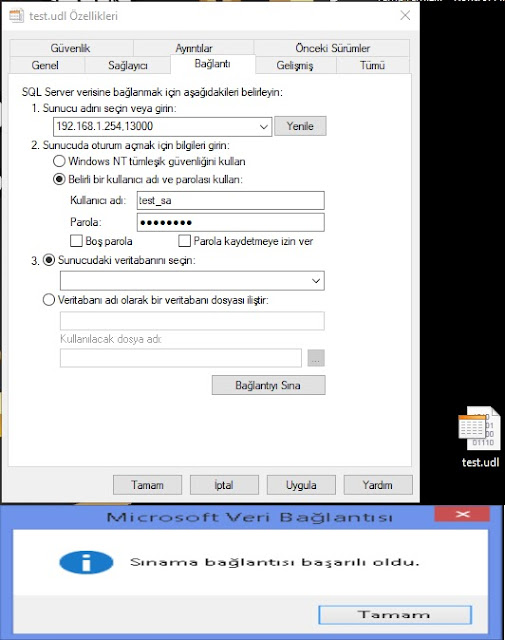
MSSQL Server kurduğumuzda ve kurulumdam sonra veritabanına erişip erişmediğini kontrol etmek istediğimizde eğer  bilgisayarımızda MSSQL Management Studio kurulu değilse, connection string yaratarak bir bağlantı cümlesi ile test ederiz yada Management Studio indirip makinemize kurarız Aslında bu işlemlerin hiç birisini yapmadan basit bir not defteri ile bu işi çözebiliriz.  1 - Yeni bir notepad açarak boş şekilde masaüstümüze test.udl olarak kaydedelim. 2 - Kaydettiğimiz test.udl dosyasını açalım. 3 - SQL Server bilgilerini yazdıktan sonra  “ Test Connection ” butonuna tıklayarak MSSQL bağlantımızı test edebiliriz.
Windows 2012 Birden Fazla Uzak Masaüstü Bağlantısı Ayarları

Resim
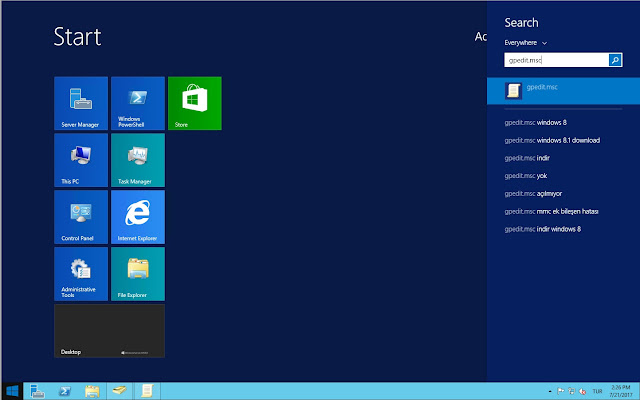
1 - Windows Server 2012 sunucunuza RDP ile bağlanın. Başlata  gpedit.msc  yazıp ve çıkan sonuca tıklayın. Computer Configuration > Administrative Templates > Windows Components > Remote Desktop Services > Remote Desktop Session Host > Connections  yolunu izleyerek üstteki resimdeki gibi  Restrict Remote Desktop Services user to a single Remote Desktop Services session  seçeneğine tıklayın. Gelen ekrandan yukardaki gibi “ Disabled ” seçeneğini seçip kaydedin. Ardından 2. resimdeki gibi ayarlar tekrar karşınıza gelecek. Oradan yukardaki resimdeki gibi “ Limit number of connections “ seçeneğine tıklıyorsunuz ve karşınıza gelen ekrandan aşağıdaki gibi enable seçeneğini seçip 1 olan kısmı istediğiniz kadar artırabilirsiniz.

Windows Server 2012 Task Manager Disk Performans Ekleme

Resim
Disk performans; Windows Server 2012 R2'de Görev Yöneticisi - Performans sekmesinden kaldırılmıştır.  Windows Server 2012'de Performans sekmesine disk performansını tekrar yüklemek isterseniz, aşağıdaki resimli anlatıma göre bakarak yapabilirsiniz. Disk Performansını izlemek istediğiniz sunucuda yukardaki resimdeki gibi; diskperf -y komutu ile enable duruma getirdiğiniz işlemi eski haline getirmek içinde ; disperf -n komutunu kullanabilirsiniz.

KMS Lisanslaması Yaparken Oluşan Hata ve Çözümler

Karşılaşılan Hata Kodları ve Yapılması Gerekenler 0xC004F039:  Bu hata, istemci KMS sunucusuyla bağlantıya geçemediği zaman alınır. Sunucu ile client arasındaki network bağlantısı kontrol edilmelidir.  0x80070005:  User Access Control (Kullanıcı Erişimi Denetimi) yükseltilmemiş komut satırından işlem yapmayı engeller. İşlem yapabilmek için Start (Başlat) -> All Programs (Tüm Programlar) -> Accessories (Donatılar) -> Command Prompt (Komut Satırı)'na sağ tıklanıp Run As Administrator (Yönetici Olarak Çalıştır) seçilir. Daha sonra normal lisanslama işlemi yapılır. 0xC004F035:   Bu hata KMS için uygun olmayan bir işletim sisteminden lisanslama yapılırken alınır. Çözüm için eski bir işletim sisteminden, yazılım sunucusunda bulunan Windows Vista, Windows 7 veya Windows Server 2008 e yükseltme yapmak gereklidir. 0xC004F059:  Bu hata mesajı alan bilgisayar için BIOS güncellemesi gerekir.  ...

Veeam ONE 'Heartbeat is missing for VM' Error

Resim
Veeam ONE üzerinde bazı sanal makinelerde 'Heartbeat is missing for VM' hatası alıyorsanız bu alarmı aldığınız sanal sunucularınız üzerinde Vmware Tools'un düzgün çalışmadığından bu hatayı vermektedir. Bu hatayı aldığınız Sanal Sunucularınızda Vmware Tools yüklediğinizde Veeam ONE üzerinde artık bu hatanın gelmediğini görebilirsiniz.

PC Sistem Bilgisine İsim Yazın

Resim
Aşağıdaki resimdeki gibi Sistem Özelliklerine İsim-Telefon vb. gibi bilgiler eklemek istiyorsanız ; 2. resimdeki ayarları Regedit'de yaptığınızda sizde bu ekranı özelleştirmiş olacaksınız.Aşağıdaki resimdeki OEM İnformation kısmına gelip,Sağ Click-Yeni-Dize Değeri tıklayarak oluşturabilirsiniz.

Windowsta CMD ekranında Birkaç komut

Son Çözülmüş DNS adreslerini görme; c:\>ipconfig displaydns Sistem en son ne zaman yeniden başlatılmış; c:\>wmic os get lastbootuptime Sisteme hangi Windows Patch'ler yüklenmiş görmek için; c:\>wmic qfe list full Açılışta başlaya autostart uygulama listesi için; c:\>wmic startup list full Sistemde yüklü olan uygulamaları listelemek için; c:\>wmic product get name , version Ağ üzerindeki başka bir PC'de kimin oturum açtığını görmek için; c:\>wmic /node:192.168.1.100 ComputerSystem get UserName Ağ üzerindeki başka  bir bilgisayarın seri numarasını, işletim sistemi versiyonunu, bilgisayarın adını, cihazın marka ve modelini ekrana yazdırabilirsiniz. c:\> wmic /node:10.24.10.55  Bios get  Serialnumber, Systemname, Name, Description, Manufacturer

Linux İşletim Sisteminde PCI Donanım Bilgilerini Öğrenme

Resim
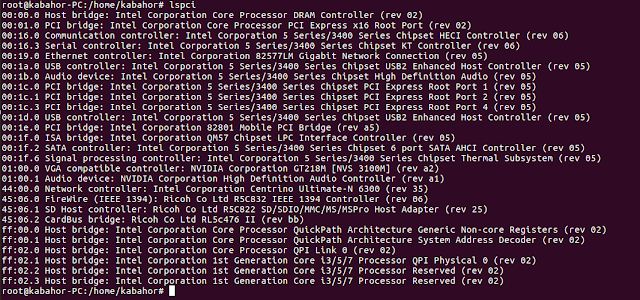
Linux İşletim Sisteminde PCI cihazlarını listeleme, hafıza boyutu ve kullandığı kernel modüllerinin neler olduğunu aşağıdaki komutla görebilmek mümkün. lspci Bu listede bulunan donanımların varlığı, sisteminizde doğru çalıştığı anlamına gelmez. Örneğin, ses kartınız çalışmıyor olabilir. Sadece donanımınızda bulunan PCI cihazlarının Model, Üretici bilgilerinin listesi olarak düşünün.   Şimdi bu donanımlardan incelemek istediğimiz bir tanesini seçelim. Bu örnekte, aşağıdaki donanımları görüntüleyeceğiz; 00:19.0 Ethernet Controller 01:00.0 VGA Compatible Controller Bu örnekte gördüğünüz gibi cihaz bilgisinin bulunduğu satırın baş tarafında numaralardan oluşan bir kod bulunuyor ( 00:19.0 ). Bu kod, cihazın takılı bulunduğu domain, bus, cihaz tipini bize bildirmektedir. Bu kodu kullanarak cihazın detaylı bilgisine ulaşabiliriz. Aşağıdaki komut bu işlemi gerçekleştirir. Son olarak bilgisayarınızda bulunan tüm PCI cihazlarının her birinin hangi Kernel sürücüsünü kulland...

Linux RAM Bilgisi Öğrenme

Bilgisayarınızın donanım bilgilerini öğrenmek için Linux içerisinde kullanabileceğiniz çeşitli komutlar bulunmaktadır. free free  komutunu kullanarak, o anda sisteminizin RAM yük durumunu, boş kapasiteyi görebilirsiniz. cat /proc/meminfo meminfo dosyasının içeriği, işletim tarafından sürekli güncellenen dinamik bir içeriğe sahiptir ve içindeki bilgileri cat komutuyla ekrana yazdırabilirsiniz. Bu komut sayesinde free   komutundan daha detaylı bilgileri elde etmek mümkündür. vmstat -s vmstat -s komutu, sisteminizin başladığından itibaren kaydedilen istatistikleri görüntülemenizi sağlar. Bu komut, diskleriniz hakkında da istatistikler gösterebilir. Detaylı parametreler için vmstat --help   komutunu kullanabilirsiniz. Aşağıdaki çıktıda, en üst satırda RAM bilgilerini görebilirsiniz. dmidecode -t 16 dmidecode komutu ile, sisteminizde bulunan toplam RAM sayısını ve sisteminizin desteklediği maksimum RAM kapasitesini gösterir.  Özellikle Dizüstü b...

Ubuntu Apt-get Komutu Kullanımı

Paket listesini Yeniler : apt-get update Yükseltme Işlemini Gerçekleştiri(Günceleştirmeler varsa) : apt-get upgrade Yeni paket kur (paket adı programadi.deb değil programadi şeklinde olmalıdır) : apt-get install paketadi Paket(leri) kaldırma : apt-get remove paketadi Kullanılmayan tüm paketleri otomatik olarak kaldır : apt-get autoremove Paketleri ve yapılandırma dosyalarını kaldır : apt-get --purge remove paketadi Kaynak paket dosyalarını indir apt-get source paketadi Kaynak paketlerin inşa bağımlılıklarını yapılandır apt-get build-dep paketadi Dağıtım yükseltme ( Yeni Sürümü varsa Yükseltir Örn; Sürümü ubuntu 14.04’e yukseltmek) : apt-get dist-upgrade İndirilmiş olan arşiv dosyalarını silmek : apt-get clean İndirilmiş olan eski arşiv dosyalarını silmek : apt-get autoclean Belirtilen paketlerin değişim günlüklerini indir ve görüntülemek : apt-get changelog paketadi Daha Fazla Bilgi ve Komut için : apt-get help