Kayıtlar

Domain Controller Replikasyon Force

repadmin /syncall /AdeP   komutu ile tüm AD bölgesindeki Domain Controller’larınızı force ederek replike edebilirsiniz. Komutun açılımları; / A (ll partitions) P (ush) e (nterprise, cross sites) d (istinguished names) Ayrıca aşağıdaki komut setleri ile Configuration,Schema,Partitions bölümlerini replike edebilirsiniz; repadmin /syncall /APed dc=domain,dc=com   -  Directory partition repadmin /syncall /APed cn=configuration,dc=domain,dc=com   -  Configuration Partition repadmin /syncall /APed cn=schema, cn=configuration,dc=domain,dc=com   - Schema Partition Belirli bir DC’yi bütün replikasyon partnerları ile replike etmek içinse; repadmin /syncall dst-dc01 dc=contoso,dc=com /d /e / a komutunu kullanabilirsiniz.

Domain Controller Health Checks

Dcdiag.exe /v >> c:log_dcdiag.txt  İşlem herzaman size DC'lerin ve / veya servislerin sorunları ile ilgili bilgi verecektir. yani bir ormandaki etki alanı denetleyicilerinden birinin veya tümünün durumunu çözümler ve sorunun giderilmesine yardımcı olmak üzere sorunları raporlar. Repadmin /showreps >> c:log_rep_gc.txt Replikasyonların başarılı yada başarısız olduğu bilgisini verecektir .GC rolüne sahip DC'ler hakkında daha fazla bilgi alınabilir. repadmin /replsum /errorsonly >> c:log_repadmin_error.txt Komut ile  replikasyon sorunu yaşayan DC  hakkında bilgiler öğrenilebilir. Dcdiag /test:dns Komutu ile etki alanı denetleyicilerinin DNS sağlık durumunu gürüntülenebilir.

AD Powershell Komutları

iŞE YARAR AD POWERSHELL KOMUTLARI Add-Computer -DomainName SYSTEM –OUPath “OU=Computers,dc=system,dc=local” -Credential “system\administrator”; Restart-Computer  PC'yi Domaine almak için kullanılır. Add-ADGroupMember TEST –Members deneme  Deneme  isimli kullanıcıyı, TEST     grubuna üye yapmak için   Unlock-ADAccount -Identity hakandogan  hakandogan (sam account) hesap kilidini açar. New-ADUser -Name "Hakan Dogan" -OtherAttributes @{'title'="Consultant";'mail'="hakandogan@kabahor.com"}   hakan dogan isimli yeni kullanıcı yaratıp,ünvan (title) consultant olarak ,eposta adresi olarak hakandogan@   kabahor.com atar. Set-ADUser -Identity hakandogan -Replace @{title="System  Admin";mail="hakandogan@kabahor.com"}   hakandogan kullanıcının ünvanını system admin ve eposta adresini hakandogan@ kabahor.com olarak düzenler. Search-ADAccount –AccountExpired       Expire olmuş accoun...

USB Bellek İçindeki Dosyalar Görünmüyor(attrib Komutu)

USB belleğinize virüs bulaştıktan sonra eğer dosyalar görünmez oldu ise tekrar görünür hale getirmek için DOS ekranından  attrib komutunu   kullanmalısınız.  cd\  f:  (Usb Belleginizin Dizini) attrib -h -r -s  /s /d *.* Kullanılan Parametrelerin Anlamları Komut parametreleri: +r :  Sadece Okunur özelliğini aktive eder. -r  : Sadece Okunur özelliğini kaldırır. +a :  Arşiv özelliğini aktive eder.  -a :  Arşiv özelliğini kaldırır. +s :  Sistem dosyası özelliğini aktive eder. -s  :  Sistem dosyası özelliğini kaldırır. +h :  Gizli dosya özelliğini aktive eder. -h  :  Gizli dosya özelliğini kaldırır. /s  :  Komutun çalıştırıldığı klasörün alt klasörlerinde de bulunan dosyalarda etkili olmasını sağlar. /d  :  Komutu klasörlere de etkili olmasını sağlar.

Server 2012 üzerinde Resim Önizleme Enable Etme

Resim
Control Panel - Folder Options - View -  tabına kadar gidip   Always show icons,never thumbnails satırındaki tiki kaldırdığınızda resimlerinizi tıklamadan görebileceksiniz..

SQL DB Backup History Query

Aşağıdaki QUERY kullanarak SQL DB'nizin Backup geçmişini görebilirsiniz. SELECT  CONVERT(CHAR(100), SERVERPROPERTY(‘Servername’)) AS Server, msdb.dbo.backupset.database_name, msdb.dbo.backupset.backup_start_date, msdb.dbo.backupset.backup_finish_date, msdb.dbo.backupset.expiration_date, CASE msdb..backupset.type WHEN ‘D’ THEN ‘Database’ WHEN ‘L’ THEN ‘Log’ END AS backup_type, msdb.dbo.backupset.backup_size, msdb.dbo.backupmediafamily.logical_device_name, msdb.dbo.backupmediafamily.physical_device_name, msdb.dbo.backupset.name AS backupset_name, msdb.dbo.backupset.description FROM msdb.dbo.backupmediafamily INNER JOIN msdb.dbo.backupset ON msdb.dbo.backupmediafamily.media_set_id = msdb.dbo.backupset.media_set_id WHERE (CONVERT(datetime, msdb.dbo.backupset.backup_start_date, 102) >= GETDATE() – 7) ORDER BY msdb.dbo.backupset.database_name, msdb.dbo.backupset.backup_finish_date

MSSQL Server Versiyon Bilgisi Öğrenme

SQL Server Versiyon bilgisini öğrenebilmeniz için aşağıdaki QUERY'leri kullanabilirsiniz. 1 - select  @ @version as   [ Current   Version ] ; 2 - select SERVERPROPERTY(‘productversion’) Version, SERVERPROPERTY (‘productlevel’) SP, SERVERPROPERTY (‘edition’) Edition

MsSQL Management Studio olmadan SQL Bağlantısını Kontrol Etme

Resim
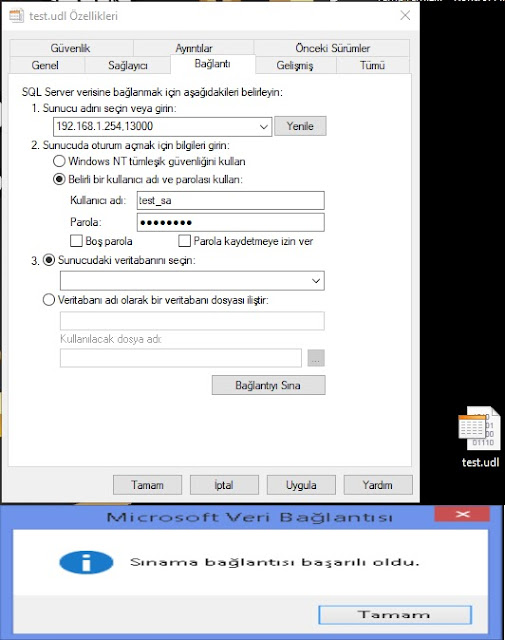
MSSQL Server kurduğumuzda ve kurulumdam sonra veritabanına erişip erişmediğini kontrol etmek istediğimizde eğer  bilgisayarımızda MSSQL Management Studio kurulu değilse, connection string yaratarak bir bağlantı cümlesi ile test ederiz yada Management Studio indirip makinemize kurarız Aslında bu işlemlerin hiç birisini yapmadan basit bir not defteri ile bu işi çözebiliriz.  1 - Yeni bir notepad açarak boş şekilde masaüstümüze test.udl olarak kaydedelim. 2 - Kaydettiğimiz test.udl dosyasını açalım. 3 - SQL Server bilgilerini yazdıktan sonra  “ Test Connection ” butonuna tıklayarak MSSQL bağlantımızı test edebiliriz.

Windows 2012 Birden Fazla Uzak Masaüstü Bağlantısı Ayarları

Resim
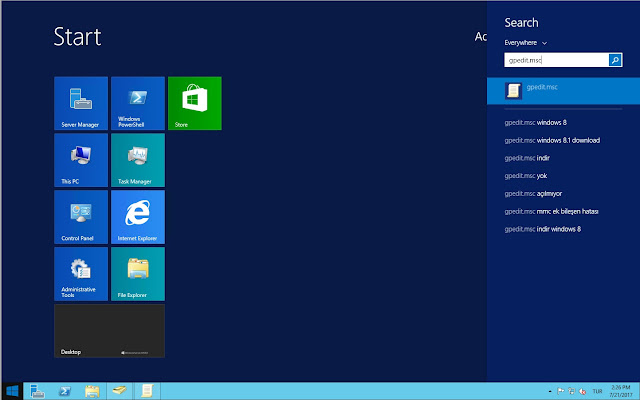
1 - Windows Server 2012 sunucunuza RDP ile bağlanın. Başlata  gpedit.msc  yazıp ve çıkan sonuca tıklayın. Computer Configuration > Administrative Templates > Windows Components > Remote Desktop Services > Remote Desktop Session Host > Connections  yolunu izleyerek üstteki resimdeki gibi  Restrict Remote Desktop Services user to a single Remote Desktop Services session  seçeneğine tıklayın. Gelen ekrandan yukardaki gibi “ Disabled ” seçeneğini seçip kaydedin. Ardından 2. resimdeki gibi ayarlar tekrar karşınıza gelecek. Oradan yukardaki resimdeki gibi “ Limit number of connections “ seçeneğine tıklıyorsunuz ve karşınıza gelen ekrandan aşağıdaki gibi enable seçeneğini seçip 1 olan kısmı istediğiniz kadar artırabilirsiniz.

Windows Server 2012 Task Manager Disk Performans Ekleme

Resim
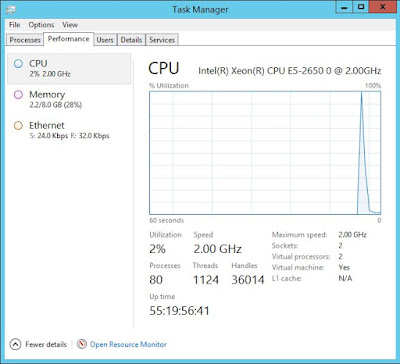
Disk performans; Windows Server 2012 R2'de Görev Yöneticisi - Performans sekmesinden kaldırılmıştır.  Windows Server 2012'de Performans sekmesine disk performansını tekrar yüklemek isterseniz, aşağıdaki resimli anlatıma göre bakarak yapabilirsiniz. Disk Performansını izlemek istediğiniz sunucuda yukardaki resimdeki gibi; diskperf -y komutu ile enable duruma getirdiğiniz işlemi eski haline getirmek içinde ; disperf -n komutunu kullanabilirsiniz.