Kayıtlar

Windows 10'da Başlat Arama Çubuğununun Çalışmaması

Windows 10'da   başlata tıklıyorsunuz bir şeyler yazacaksınız yazmıyorsa; 1 . Çözüm Windows + R C:\Windows\system32\ctfmon.exe 2 . Çözüm HKEY_LOCAL_MACHINE\SOFTWARE\Microsoft\Windows\CurrentVersion\Run Sağ Click Yeni Dize Değeri ismini  ctfmon.exe yazdıktan sonra değer verisini C:\Windows\system32\ctfmon.exe olarak verin...

Active Directory Üzerinde Son 24 Saat İçinde Oluşturulan Kullanıcıları Görme

Resim
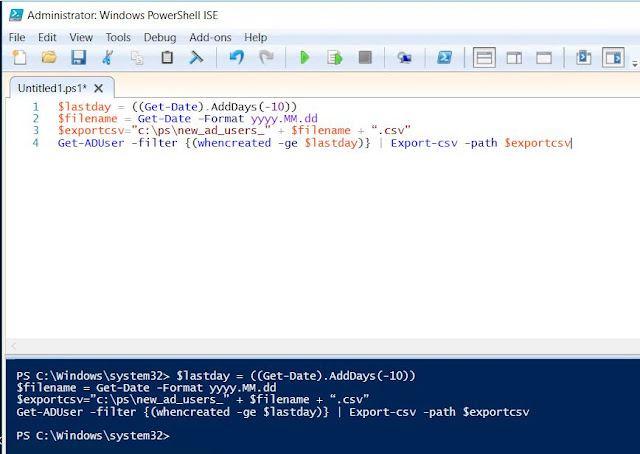
Active Directory Üzerinde Son 24 Saat İçinde Oluşturulan Kullanıcıları Görmek için aşağıdaki komut setini kullanabilirsiniz... $lastday = ((Get-Date).AddDays(-1)) $filename = Get-Date -Format yyyy.MM.dd $exportcsv=”c:\ps\new_ad_users_” + $filename + “.csv” Get-ADUser -filter {(whencreated -ge $lastday)} | Export-csv -path $exportcsv

Active Directory Client Saatini Manuel Ayarlama

  Kurulu olan bir Active Directory ortamında clientlar saat ayarlarını otomatik olarak DC sunucuları üzerinden alırlar. Bu sayede bir merkezden clientların saat ayarları kontrol altına alınmış olur. Ancak bazen clientlar kafalarının karışması sonucunda saat ayarlarını yitirebilirler. Bu gibi durumlarda sorunlu clientı tekrardan DC üzerinden saat ayarlarını alacak şekilde yapılandırabiliriz. Bunun için konsol ekranında (cmd.exe) aşağıdaki komutu çalıştırmanız yeterli olacaktır. net time  \\DC_SERVER  /set /yes DC_SERVER olarak yazılı alana kendi DC sunucu adı veya IP adresini yazabilirsiniz. Ayrıca ortamda birden fazla DC sunucunuz varsa ve clientınızın hangi sunucudan saat ayarını aldığını merak ediyorsanız net time komutunu çalıştırmanız yeterli olacaktır.

Windows'ta Windows.old Klasörü Silme

Resim
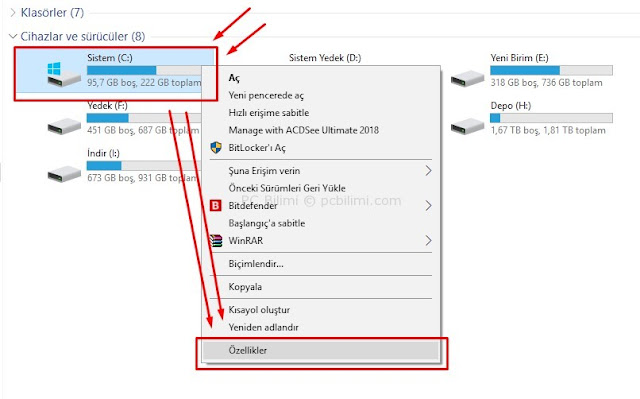
  Windows.old klasörü işletim sisteminizde güncelleme veya yeni bir kurulum yaptığınızda eski Windows dosyalarının yedeklenerek ayrı bir klasöre aktarılmasıyla oluşmaktadır. Windows.old klasörünün sisteminiz için bir zararı bulunmamaktadır. Ancak eski sisteme ait güncelleme dosyalarının boyutlarından dolayı diskinizde yer kapladığı alan büyük boyutlarda olabilmektedir. Yer açmak adına bu klasörü silmek isteyebilirsiniz. Genellikle sistemler C: diskine kurulduğu için bu klasörü C diskinde görebilirsiniz.   Windows sürümünüzü eski sürüme geri döndermeyi düşünmüyorsanız o zaman Windows.old klasörünü silerek sisteminizde yer açabilirsiniz. Windows.old klasörünü normal olarak üzerine sağ tıklayarak sil seçeneği ile silemezsiniz.  Disk temizleme aracıyla Windows işletim sisteminizde Windows.old klasörünü silerek kolaylıkla yer açabilirsiniz.  - Bilgisayarım (Bu bilgisayar) içerisine giriş yapın. C diskini bulun ve simgesine sağ tıklayarak Özellikler seçeneğine tıklayın. - ...

Juniper EX serisi Cihazlarda Multicast Sorunu

Juniper switchlerde fabrika ayarları ile gelen tanımlamalar bazen sorun çıkartabiliyor. Bunlardan bir tanesi ise igmp snooping özelliğinin tüm vlanlar için default olarak aktif gelmesidir. igmh snooping enable iken switch’e bağlı sunucular birbirleri ile multicast erişimde problem yaşamaktadır. Bu sorunu ortadan kaldırmak için ise aşağıdaki komutu yazmanız yeterlidir. delete protocols igmp-snooping vlan all commit

Juniper Switch Session timeout

Aşağıdaki komutu kullanarak dakika cinsinden vereceğiniz değer ile kullanıcı sessionlarının cihazdan logout edilmesini sağlayabilirsiniz. user@router# run set cli idle-timeout 60 komutunu girerek kullanıcının 1 dakika herhangi bir işlem yapmaması üzerine oturumu sonlanıcaktır.

Juniper Switchlerde - Class of Service(COS) Download Limit Ayarlama

Bunun için Class of Service(COS) in shapping ozelligini kullanabiliriz. Limit uygulayacağımız kullanıcının bagli oldugu port icin tanimlama yapacağız. set class-of-service interfaces ge-0/0/1 shaping-rate 10m commit Kullanıcının bağlı olduğu juniper switch üzerinde ge-0/0/1 portunda bağlı olduğunu düşünelim. ge-0/0/1 portunun hızını  10Mbit/s çalıştırmak için yukardaki komutu uyguluyoruz. 

Fortigate Password Recovery

Fortigate ürün ailesi bir cihaza erişim için gerekli şifreyi bilmiyorsanız password’ünü resetlemenin bir yöntemi mevcut. Bunun için öncelikle cihaza üzerindeki console portu üzerinden fiziksel bağlantı yapmamız gereklidir. İhtiyacımız olanlar: Console kablosu Terminal bağlantı yazılımı (putty, securecrt, vs) Cihazın seri numarası İşlem adımları: - Fortigate’i console portu üzerinden bilgisayarımıza bağlıyoruz. - Terminal programımızı çalıştırıyoruz (putty) - Fortigate’e alttaki parametrelerle bağlanıyoruz. Hız: baud 9600 Data bits: 8 bit Stop bits: 1 bit Flow Control: None Com Port : Bilgisayarın Com Portu - Çıkan ekranda firewall’la ilgili hostname vs yazması gerekmektedir. Eğer bir şey yazıyorsa Enter’a basılarak ekrana firewall arayüzü düşürülür. - Firewall yeniden başlatılır. - Firewall’un açılması beklenir ve login ekranı gelir gelmez alttaki komutlar username/password kısmına yazılır(büyük/küçük harf duyarlıdır, dikkat!): username: maintainer password: bcpb + Seri Numarası (Örneğ...
Domainden Düşen Bilgisayarların Resetlenmesi

Resim
Biz sistem yöneticilerinin sürekli başına gelen ve can sıkan bir durum olan Bilgisayarların etki alanında oturum açamama sorununu(Halk Dilinde; Domainden Düşme) bilgisayarı domainden düşürmeden nasıl düzeltebiliriz onu anlatmaya çalışacağım.... Domaini dahil edilmiş bir sunucu veya bilgisayar Domain Controller ile güvenli haberleşmesi sağlanamıyorsa (Network tarafında bir sorun yok ise) ve " The Trust Relationship between this workstation and primary domain failed " hatası alıyorsanız bilgisayarı domainden çıkartıp tekrar dahil etmeye gerek yok.(Genelde Domainden düşürüp tekrar dahil edilir)Bilgisayar hesabını resetleyerek sorunu çözebiliriz. Peki bilgisayar hesabını nasıl resetleyebiliriz? Bu işlem için etki alanında hangi yetkilerimiz olması gerekir? Bilgisayar hesabını resetleme işlemini yapmak için etki alanında Account Operators, Domain Admins, veya Enterprise Admin gruplarından birinin üyesi olmak gerekmektedir.Aşağıda bu yöntemleri sırası ile anlatacağım.. 1. Yöntem : ...

Temel 20 Wireshark Filtresi

Network ve Sistem Admin’lerin hataları tespit etmekte kullandığı popüler ve alanındaki en iyi paket analiz aracı  Wireshark'ın temel 20 adet filtresini aşağıda bulabilirsiniz. 1) ip.addr == 192.168.1.1 Bu filtremiz Source veya Destination’da ilgili IP olan paketleri bizlere sunuyor.   2) ip.addr == 192.168.1.1 && ip.addr == 10.0.0.3 Bahsi geçen iki IP adresini VE bağlacı ile bağlamış. Yani Source veya Destination’da bu ikisi olmak zorunda. Hangisi Destination, hangisi Source önemli değil.   3) ip.addr == 192.168.0.0/24 192.168.0.x adresindeki 255 IP adresinden birisi paketlerde var ise, ilgili paketi önümüze getirir.   4) ip.src == 192.168.1.16 && ip.dest == 10.0.0.12 Source’u 192.168.1.16, Destination’ı 10.0.0.12 olan paketleri filtreler.   5) ip.addr != 192.168.1.16 İlgili IP adresinin olmadığı tüm paketleri filtreler.   6) tcp.port == 8080 8080 portuna bağlantı sağlayan paketleri filtreler.   7) tcp.port in {443 80 8443} Birden faz...