Kayıtlar

VMware vSphere 7 Kurulumu

Resim
  Kurulum dosyalarını alttaki linkten elde edebilirsiniz: https://www.vmware.com/go/download-vsphere İlk olarak indirdiğimiz ISO dosyasını açıyoruz ve içerisinde  vcsa-ui-installer\win32  klasörüne giriyoruz. Sonrada install.exe dosyasını çalıştırıyoruz... Install butonuna tıklıyoruz... Next butonuna tıklıyoruz... Lisans sözleşmesini okuyup anlatıktan sonra kabul ediyoruz... vCenter’ı üzerine deploy edeceğimiz hostun bilgilerini giriyoruz... ESXİ hostumuzun üzerinde deploy edilecek vCenter’ın adını ve  root şifresini yazıyoruz...  vCenter üzerinde ne kadar VM ve Host planlanıyorsa ona göre kurulum boyutunu seçiyoruz... Sanal makinenin datastore’unu seçiyoruz... vCenter’ımızın network bilgilerini giriyoruz. Ortamında DNS server olmayanlar FQDN bölümünü boş geçmelidir... Tüm girdiğimiz yapılandırmanın özetini bize sunuyor. Her şey doğru ise FINISH butonuna basarak kurulumu başlatalım... vCenter VM hostumuzda deploy ediliyor bekliyoruz... Deploy işlemi tamamlandı.....

ESXi 7 Kurulumu

Resim
  ESXi 7 ISO dosyasını aşağıdaki linkter indiriyoruz, https://www.vmware.com/go/download-vsphere Dosyaları indirdikten sonra ISO dosyamızı ILO/iBMC/iDRAC veya USB Bellek aracılığıyla sunucumuza yerleştiriyoruz ve boot ediyoruz.. Kuruluma başlamak için enter’a basıyoruz... Lisans sözleşmesini okuyup anladıktan sonra F11 ile kabul ediyoruz... Kurulum diskimizi seçip enter’a basıyoruz... klavye seçip enter’a basıyoruz... ESXi hostumuzun root şifresini belirliyoruz... F11 ile kurulumu başlatıyoruz... Kurulumun tamamlanmasını bekliyoruz... Kurulumumuz tamamlandı. Enter’a basarak sunucumuzu yeniden başlatalım... Kurduğumuz işletim sisteminin boot olmasını bekleyelim... ESXi 7 Kurulumu tamamlandı...Artık web arayüzden erişebilirsiniz...

Active Directory Ortamında Kullanıcıların Domaine Dahil Etme Yetkisini Alma

Resim
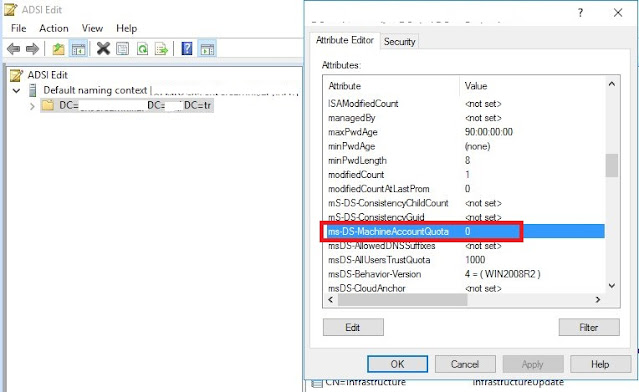
  Active Directory kurulum sonrasında varsayılan olarak bir user kendi hesabı ile 10 cihazı domaine dahil edebilme hakkına sahip durumdadır. Bu yetki bazı saldırılarda bu bir açık nokta olarak kullanılmış ve sonuca ulaşmıştır. Bu yetkiyi ortadan kaldırmak için öncelikle  Adsi Edit  konsolunu açalım ve mevcut sunucu üzerinde sağ tıklayarak  Properties  açılır menüsüne tıklayalım. Açılan ekranda  ms-DS-MachineAccount-Quota  bileşenini bulalım. Buradaki hakkın 10 olduğunu görebiliyoruz. Bu özelliğin üzerine tıklayarak “0” sıfır olarak değiştirelim. Şu anda değerimiz “0” oldu. Artık user yetkisine sahip kullanıcıların 10 adet sisteme kadar olan domaine join yapma yetkisini elinden almış olduk.

Cisco Switchlerde Desteklenmeyen SFP Sorunun Giderilmesi

  Cisco switchlerde  orijinal Cisco GBIC modül kullanmıyorsanız aşağıdaki gibi bir hata ile karşılaşabilirsiniz: 000032: *Sep 28 07:46:32.505 UTC: %PHY-4-SFP_NOT_SUPPORTED: The SFP in Gi3/0/52 is not supported (PNL-3750-Stack) 000033: *Sep 28 09:35:32.507 UTC: %PM-4-ERR_DISABLE: gbic-invalid error detected on Gi3/0/52, putting Gi3/0/52 in err-disable state (PNL-3750-Stack) Switche SSH ile bağlanıp aşağıdaki iki komutu kullanarak bu durumu çözebilirsiniz. SW(config)# no errdisable detect cause gbic-invalid SW(config)# service unsupported-transceiver NOT:  Bazı switch modellerinde (2960 vb.) komut çıkmasa da komutun tamamı yazılarak komutun işlediği görülebilir. Ancak yine bazı modellerde bu komut yazılsa da aynı hata devam edebilir.

FTK Imager ile İmaj Alma

Resim
  FTK Imager, Adli bilişim incelemeleri yapılacak bir diskin kopyasını almaya yarayan bir araçtır. Programı açtığımızda bizi böyle bir ekran karşılayacak bizim ilk yapmamız gereken ise belirlediğimiz diski arayüzden ekleyip daha sonra imaj alma kısmına geçmek, diskimizi seçelim. Şekil-1 Şekil-2 Şekil-3 Şekil.1 Kısımda  File  kısmından  Add Evidence İtem  bastıktan sonra  Şekil.2 ise görüntünün Fiziksel sürücü, Mantıksal sürücü ya da bir imaj dosyasının tekrar kopyasını almak için kullanılır. Biz bunlardan Fiziksel sürücüyü kullanacağız.  Şekil.3 de ise imaj alacağımız diski belirtiyoruz. Fiziksel Sürücü:  Sürücünün mantıksal bölümlemelere bakılmaksızın tamamının imajı alınır. Adli bilişim incelemelerinde verilerin gözden kaçmasını önlemek için fiziksel imaj alınması tavsiye edilir. Mantıksal Sürücü:  Diskin mantıksal bölümlerinin imajını almak için kullanılır. Bu secenekte herhangi bir mantıksal sürücü için tahsis edilmemiş sektörlerin imajı ...

Windows 10 Uçak Modunu Kalıcı Devre Dışı Bırakma

Bazen yanlışlıkla Uçak Modu açılıyor ve farkında olmadan internet bağlantımız kesiliyor. Bunun önüne geçmek için Windows 10 Uçak Modunu tamamen kapatabiliriz. Yapmamız gereken cmd(komut satırı) açıp yönetici olarak çalıştır demeniz gerekmektedir. Ardından aşağıdaki komutu yazarak enter basın...İşlemin geçerli olması olması için PC yeniden başlatılması gerekmektedir. SC CONFIG RmSvc START=DISABLED Yeniden bu modu aktif etmek isterseniz yine aynı yöntemle bu sefer aşağıdaki kodu yazmanız yeterli; SC CONFIG RmSvc START=AUTO

Windows Lisans Anahtarının Bulunması

Kullanmakta olduğunuz sisteminizin Windows Ürün anahtarınızı almak isteyebilirsiniz. Sonuç olarak yüklü gelmiş olan bu Windows satın aldığınız ve bir sistem hasarı ya da diskin bozulmasından sonra da kullanabileceğiniz bir Lisans anahtarıdır. Artık dizüstü bilgisayarların altındaki bir etikete yapıştırılmadığından bulunması da kolay olmuyor. Ancak yine de komut satırı kullanılarak Windows Ürün Anahtarınının bulunması mümkündür. CMD ile öğrenmek için aşağıdaki komutu;  wmic path softwareLicensingService get OA3xOriginalProductKey Powershell ile öğrenmek için aşağıdaki komutu kullanabilirsiniz. (Get-WmiObject -query 'select * from SoftwareLicensingService').OA3xOriginalProductKey

Windows 10 RSAT Kurulum

Resim
  Aşağıdaki komutu Powershell ile çalıştıralım. Get-WindowsCapability -Online | Where name -like rsat* | Add-WindowsCapability -Online Komutu çalıştırdığınızda yukardaki hatayı alabilirsiniz. Hatayı düzeltmek için bilgisayarınızda başlata  gpedit.msc    Computer Configuration Administrative Templates System sekmesinden aşağıdaki satırı bulup Specify settings for optional component installation and component repair Yukardaki hale getirip çıkıyoruz. Daha sonra bilgisayarımızda gpupdate /force değişikliklerin etkin olmasını sağlayıp bilgisayarımızı yeniden başlatıyoruz. Bilgisayarımız yeniden başladıktan sonra tekrar kurulum yapmaya çalışıyoruz..Bunun için Powershell açıp  Get-WindowsCapability -Name RSAT* -Online | Select-Object -Property DisplayName, State Yüklü olmadığını görüyoruz... Add-WindowsCapability –online –Name “Rsat.ActiveDirectory.DS-LDS.Tools~~~~0.0.1.0” Başarılı bir şekilde kurulumun yapıldığını görüyoruz..

KMS Lisanslama Hataları, Nedenleri ve Çözümleri

KMS lisanslama işlemi yapılırken en sık karşılaşılan hata kodları, nedenleri ve çözümleri aşağıdaki gibidir. 0xC004F039: İstemcinin KMS sunucusuyla bağlantıya geçemediği durumdur. Sunucu ile istemci arasındaki bağlantılar ve portlar kontrol edilmelidir. 0x80070005: Sistemde yönetici olmayan bir kullanıcı tarafından lisanslama yapılmaya çalışıldığı zaman bu hatayla karşılaşılır. İstemci tarafında komutların User Access Control (Kullanıcı Erişimi Denetimi) yükseltilmemiş komut satırından işlem yapıldığı anlamına gelir. İşlem yapabilmek için Command Prompt (Komut Satırı) sağ tıklanıp Run As Administrator (Yönetici Olarak Çalıştır) seçilir. Daha sonra komutlar kullanılarak istenilen işlemler gerçekleştirilebilir. 0xC004F035: KMS için uygun olmayan bir işletim sisteminden lisanslama yapılmaya çalıştığı durumdur. Çözüm olarak KMS ile uyumlu bir işletim sistemine yükseltme yapmak gerekebilir. 0xC004F059: İstemci için BIOS güncellemesi gerektiği durumdur. Lisanslama yapılabilmesi için ilgili ...

Powershell ile Bilgisayardan HDD bilgilerini öğrenme

Resim
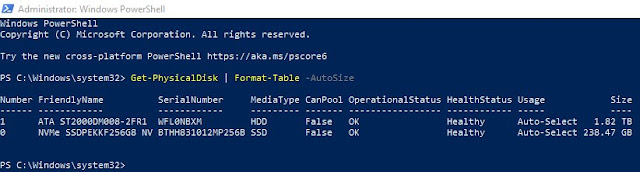
İşletim sisteminizden Powershell konsolu açarak aşağıdaki komutu çalıştırın. Get-PhysicalDisk  | Format-Table -AutoSize   Komutu ile sisteminizde yüklü olan tüm HDD'leri görüntülüyebilirsiniz. Disk Türleri, Disk Boyutları, Disklerin sağlık durumu vb. bilgilere ulaşabilirsiniz.. Get-PhysicalDisk  | select FriendlyName,BusType,MediaType   komutu ile Select sorgusunda filtrelenmiş bilgiler elde edebilirsiniz.. Uzaktaki bir bilgisayar için de detaylı HDD bilgisini çekebilirsiniz. Get-WmiObject Win32_logicaldisk -ComputerName  192.168.250.32  | Format-Table DeviceID, @{Name="Drive Size(GB)";Expression={[decimal]("{0:N0}" -f($_.size/1gb))}}, @{Name="Drive Free Space(GB)";Expression={[decimal]("{0:N0}" -f($_.freespace/1gb))}}, @{Name="Drive Free pct";Expression={"{0,6:P0}" -f(($_.freespace/1gb) / ($_.size/1gb))}}