Kayıtlar

Eski DNS Kayıtları Silme

Active Directory ortamında Aging ayarları ile beraber açılan scavenging yapılandırılmaları olmaması durumunda eski kayıtların silinmediğini görebiliriz.  Powershell yardımı ile listeleme ve silme işlemi için; Double kayıtları görmek için Get-DnsServerResourceRecord -ZoneName "hakan.local" -RRType A | Where-Object {($_.Timestamp -le (get-date).adddays(-60)) -AND ($_.Timestamp -like "*/*")} Silmek için ise ; Remove-DnsServerResourceRecord -ZoneName "hakan.local" -RRType A | Where-Object {($_.Timestamp -le (get-date).adddays(-60)) -AND ($_.Timestamp -like "*/*")}

Windows Ağ Bağlantısı Durum İkonu Ünlem İşareti

Resim
Bir windows bilgisayar ağa bağlandığında arkaplanda 2 teknoloji çalışır. Bunlardan ilki NLA (Ağ Konum Farkındalığı) ve NCSI (Ağ Bağlantısı Durum Göstergesi). Ağ Konum Farkındalığı (NLA)  Nedir? Bilgisayar bir ağa bağlandığında NLA (Network Location Awareness) mevcut ağ bilgilerini toplar ve her bir ağı tanımlamak için benzersiz bir tanımlayıcı (GUID) oluşturur. Yani bağlandığı her bir ağ için bir profil oluşturur. Ağ Bağlantısı Durum Göstergesi (NCSI)  Nedir? Ağ bağlantısı durum göstergesi (NCSI) NLA’ in bir parçasıdır ve internet bağlantı durumunun saptanmasından sorumludur. Ayrıca eğer Direct Access servisini kullanıyor iseniz şirket ağına bağlantı durumunun kontrolünden de sorumludur. Özetle bir windows bilgisayar bir ağa bağlandığında ağ değişimini algılar ve internet bağlantısını kontrol eder. Eğer internet bağlantısı yok ise aşağıdaki görünümler görülür. Windows bir ağ yapılandırma olayı oluştuğunda yani ağ yapılandırmasında bir şeylerin değiştiğini algıladığında ilk adı...

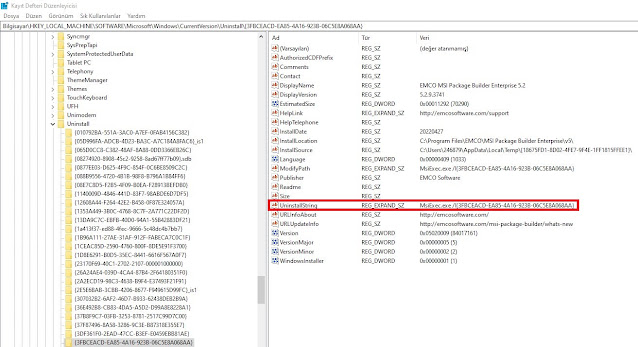
Programların Uninstall Komutlarını Öğren

Resim
SCCM ile bilgisayarda kurulu olan programı uzaktan kaldırmak istediğinizde o programın uninstall parametresine gereklidir.  HKEY_LOCAL_MACHINE\SOFTWARE\Microsoft\Windows\CurrentVersion\Uninstall Bu başlığın altında bilgisayarınızın program ekle kaldır menüsünde bulunan tüm yazılımları görürsünüz.  Yapmanız gereken kaldırmak istediğiniz programı bulup “UninstallString” key’inde değeri almak. CMD’de bu komutu çalıştırdığınızda program bilgisayardan uninstall olmuş olur. Komutu SCCM ile uzaktan gönderdiğinizde de tüm bilgisayarlardan kaldırabilirsiniz..

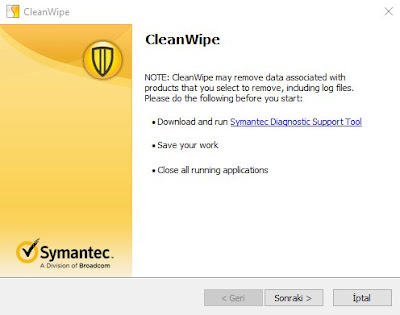
SEP Cleanwipe Kullanımı

Resim
Cleanwipe Symantec Endpoint Protection’i bilgisayardan kaldirmak icin kullanilan temizleme aracidir. Cleanwipe Windows XP/Vista/7/8/10 Windows Server 2008r2/2012/2016/2019 isletim sistemlerini desteklemektedir. 1- Cleanwipe Karsilama Ekranini Next diyerek geciyoruz. 2-) Lisans sozlesmesini kabul ediyoruz. Next diyerek devam ediyoruz. 3-  Client Software’i seciyoruz. Next diyerek devam ediyoruz. 4-) Next diyerek kaldirma islemini baslatiyoruz. Bilgisayar restart olduktan sonra kaldirma islemi tamamlanacaktir. Do Not prompt for reboot seçmezseniz PC siz ok vermeden restart etmez.

SEP Uninstall Script

  Symantec Endpoint Protection’u kaldirmak icin asagidaki komutu kullanabilirsiniz.  Bütün versiyonlarda çalışmaktadır.  wmic product where “name like ‘Symantec Endpoint Protection%'” call uninstall /nointeractive Not: Uninstall password kaldırılmalıdır.

SEP Ajan Kurulum Hatası

Resim
  Symantec Endpoint Protection kurulumlarında “Symantec Endpoint Protection (SEP) client installation fails with a 1603 error.” hatası alıp kurulum tamamlanmıyorsa; SIS_INST.log dosyasında “ C:\Program Files\Symantec\Symantec Endpoint Protection\14.3.8268.5000.105\bin64\ELAMInst.exe is not trusted. Verification result: 20 ” hatası varsa Symantec’e ait kök sertifikaların eksikliğinden kaynaklanmaktadır. Bu sorunu çözmek için Windows güncellemesini çalıştırarak kök sertifikalarını güncellenmesi gerekmektedir. Kök sertifikalarını aşağıdaki gibi güncelleyebilirsiniz. 1. Komut satırını admin yetkileriyle açıktan sonra: 2. CertUtil –generateSSTFromWU Rootstore.sst

Windows 10 - Retail Ürün Anahtarını Başka PC'ye Taşıma

Eski bir PC'den yeni bir PC'ye geçiş yapıyorsanız, eski PC'nizi formatlamadan bu yöntemle  Retail  ürün anahtarınızı( lisansınızı)  yeni PC'nize aktarabilirsiniz. Lisans anahtarını kaldırmak istediğiniz sistem üzerinde  CMD 'yi  Administrator  haklarıyla çalıştırıp  slmgr /upk  komutunu verin. Bu komut, lisans anahtarının makineden kaldırılmasını sağlar.  Lisans anahtarıyla ilgili  Registry 'da tutulan kayıtları sistemden kaldırmak için  slmgr /cpky  komutunu verin. Şimdi yeni PC'mize geçelim. Yeni bilgisayar üzerinde  CMD 'yi yine  Administrator  haklarıyla çalıştırın. Lisans anahtarınızı PC'ye tanımlamak için  slmgr /ipk XXXXX-XXXXX-XXXXX-XXXXX-XXXXX  komutunu girin.  Lisans durumunu sorgulamak için  slmgr /dlv  ve  slmgr /xpr   komutlarını uygulayın.  Lisansınızı girmenize rağmen sisteminiz otomatik olarak etkinleştirilmediyse ya da İnternet erişiminiz yoksa, etkinleşti...

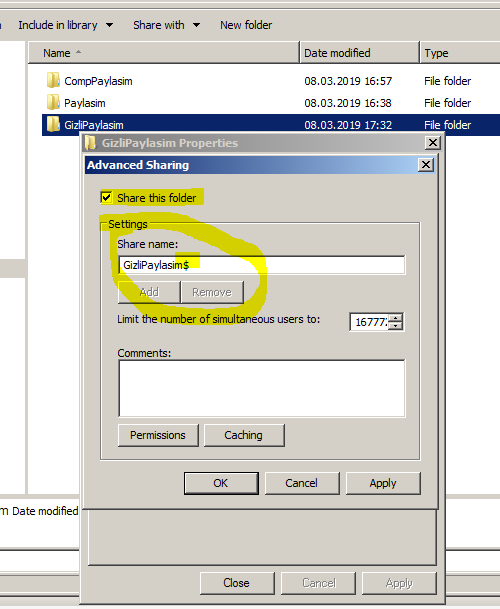
Bilgisayarınızdaki Bir Klasörü Gizli Paylaşıma Açma

Resim
  Herhangi paylaşıma açacağımız bir klasöre Share Name/KlasörPaylaşımAdı alanında bulunan isminin sonuna $ eklememiz yeterlidir. Bu şekilde paylaşıma verdiğimizde klasör ismini bilmeyen herhangi bir kişi bu klasörü göremez ya da erişemez. Tam olarak ismini belirtmesi gerekmektedir. Yani bu klasöre girmek için bir kişi \\BilgisayarAdı\Gizlipaylasim olarak direkt klasöre gitmesi gerekmektedir.

Bilgisayar Group Policy Alamama Hatası

- Regeditten aşağıdaki yolu takip ederek  Group Policy klasörünü silip PC yeniden başların. -HKLM > SOFTWARE > Microsoft > Windows > CurrentVersion -“Group Policy” Klasörünü silin... -Bilgisayarı Yeniden Başlat

Juniper Download Trafiğine Limit Koyma

Juniper Switchinizde download trafiğini limitleme işlemi yapmak istiyorsanız  Class of Service(CoS)in shaping özelliğini kullanarak kullanıcının bağlı olduğu porta tanımlama yapmanız gerekmektedir. Örnek olarak kullanıcınızın switchin ge-0/0/24 numaralı portuna bağlı olduğunu varsayalım. Bu porttan ise kullanıcının hızını 2 Mbit/s sabitleyeceğiz.  Aşağıda belirtmiş olduğumuz komutları yazarak bu işlemi gerçekleştirebiliriz. root@ KAT_SW_1 # set class-of-service interfaces ge-0/0/24 shaping-rate 2m root@KAT_SW_1# commit