Kayıtlar

Whoami komutları

WHOAMI WHOAMI /UPN WHOAMI /FQDN WHOAMI /LOGONID WHOAMI /USER WHOAMI /USER /FO LIST WHOAMI /USER /FO CSV WHOAMI /GROUPS WHOAMI /GROUPS /FO CSV /NH WHOAMI /CLAIMS WHOAMI /CLAIMS /FO LIST WHOAMI /PRIV WHOAMI /PRIV /FO TABLE WHOAMI /USER /GROUPS WHOAMI /USER /GROUPS /CLAIMS /PRIV WHOAMI /ALL WHOAMI /ALL /FO LIST (bu komut kullanıcının üye olduğu tüm grupları da gösterir.) WHOAMI /ALL /FO CSV /NH WHOAMI /?

Bilgisayar Neden Kapanmış Powershell İle Logları Görme

Resim
H erhangi bir sebepten dolayı kapanmış veya yeniden başlatılmış bilgisayarların hangi kullanıcı tarafından işlem yapıldığını göremk istiyorsanız event ID kaydı oluşturur.  Bu EventID kaydını görmek için bilgisayarınızda powershell yönetici olarak açıp aşağıdaki komutu yapıştırıp çalıştırın.. C:/ Dizini altına  systemShutdownRestart.txt isminde txt oluşturacak...Resimdeki gibi hangi kullanıcı ne zaman bilgisayarı yeniden başlatmış görebilirsiniz... Get-EventLog System | Where-Object {$_.EventID -eq "1074" -or $_.EventID -eq "6008" -or $_.EventID -eq "1076"} | ft Machinename, TimeWritten, UserName, EventID, Message -AutoSize -Wrap | Out-File C:\systemShutdownRestart.txt

Acive Directory Kullanıcı Parola Politikasını Görme

Resim
Domain yapısında kullanıcıya hangi parola politikası uygulanmış görmek için client’ın oturum açtığı bilgisayar üzerinde bu komut uygulanmalıdır; net accounts /domain  

Bilgisayar Group Policy Alamama Sorunu

Resim
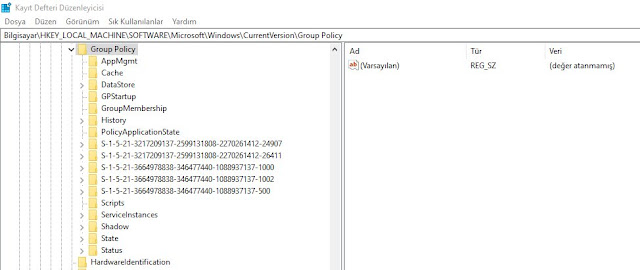
Sorun yaşadığınız bilgisayarda Regedit (Kayıt Defteri Düzenleyicisini Açın) HKLM > SOFTWARE > Microsoft > Windows > CurrentVersion içerisindeki Grup İlkesi klasörünü silin Bilgisayarı yeniden Başlatın..

Eski DNS Kayıtları Silme

Active Directory ortamında Aging ayarları ile beraber açılan scavenging yapılandırılmaları olmaması durumunda eski kayıtların silinmediğini görebiliriz.  Powershell yardımı ile listeleme ve silme işlemi için; Double kayıtları görmek için Get-DnsServerResourceRecord -ZoneName "hakan.local" -RRType A | Where-Object {($_.Timestamp -le (get-date).adddays(-60)) -AND ($_.Timestamp -like "*/*")} Silmek için ise ; Remove-DnsServerResourceRecord -ZoneName "hakan.local" -RRType A | Where-Object {($_.Timestamp -le (get-date).adddays(-60)) -AND ($_.Timestamp -like "*/*")}

Windows Ağ Bağlantısı Durum İkonu Ünlem İşareti

Resim
Bir windows bilgisayar ağa bağlandığında arkaplanda 2 teknoloji çalışır. Bunlardan ilki NLA (Ağ Konum Farkındalığı) ve NCSI (Ağ Bağlantısı Durum Göstergesi). Ağ Konum Farkındalığı (NLA)  Nedir? Bilgisayar bir ağa bağlandığında NLA (Network Location Awareness) mevcut ağ bilgilerini toplar ve her bir ağı tanımlamak için benzersiz bir tanımlayıcı (GUID) oluşturur. Yani bağlandığı her bir ağ için bir profil oluşturur. Ağ Bağlantısı Durum Göstergesi (NCSI)  Nedir? Ağ bağlantısı durum göstergesi (NCSI) NLA’ in bir parçasıdır ve internet bağlantı durumunun saptanmasından sorumludur. Ayrıca eğer Direct Access servisini kullanıyor iseniz şirket ağına bağlantı durumunun kontrolünden de sorumludur. Özetle bir windows bilgisayar bir ağa bağlandığında ağ değişimini algılar ve internet bağlantısını kontrol eder. Eğer internet bağlantısı yok ise aşağıdaki görünümler görülür. Windows bir ağ yapılandırma olayı oluştuğunda yani ağ yapılandırmasında bir şeylerin değiştiğini algıladığında ilk adı...

Programların Uninstall Komutlarını Öğren

Resim
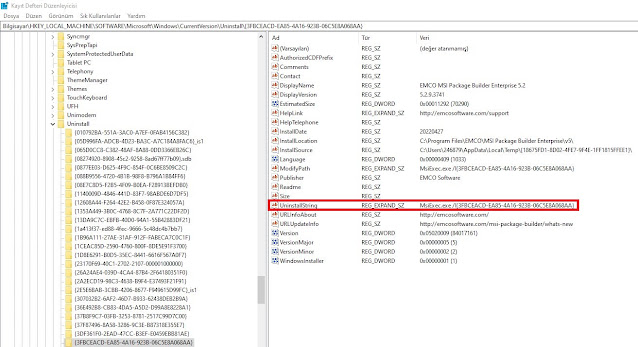
SCCM ile bilgisayarda kurulu olan programı uzaktan kaldırmak istediğinizde o programın uninstall parametresine gereklidir.  HKEY_LOCAL_MACHINE\SOFTWARE\Microsoft\Windows\CurrentVersion\Uninstall Bu başlığın altında bilgisayarınızın program ekle kaldır menüsünde bulunan tüm yazılımları görürsünüz.  Yapmanız gereken kaldırmak istediğiniz programı bulup “UninstallString” key’inde değeri almak. CMD’de bu komutu çalıştırdığınızda program bilgisayardan uninstall olmuş olur. Komutu SCCM ile uzaktan gönderdiğinizde de tüm bilgisayarlardan kaldırabilirsiniz..

SEP Cleanwipe Kullanımı

Resim
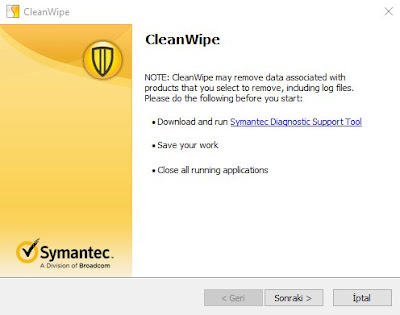
Cleanwipe Symantec Endpoint Protection’i bilgisayardan kaldirmak icin kullanilan temizleme aracidir. Cleanwipe Windows XP/Vista/7/8/10 Windows Server 2008r2/2012/2016/2019 isletim sistemlerini desteklemektedir. 1- Cleanwipe Karsilama Ekranini Next diyerek geciyoruz. 2-) Lisans sozlesmesini kabul ediyoruz. Next diyerek devam ediyoruz. 3-  Client Software’i seciyoruz. Next diyerek devam ediyoruz. 4-) Next diyerek kaldirma islemini baslatiyoruz. Bilgisayar restart olduktan sonra kaldirma islemi tamamlanacaktir. Do Not prompt for reboot seçmezseniz PC siz ok vermeden restart etmez.

SEP Uninstall Script

  Symantec Endpoint Protection’u kaldirmak icin asagidaki komutu kullanabilirsiniz.  Bütün versiyonlarda çalışmaktadır.  wmic product where “name like ‘Symantec Endpoint Protection%'” call uninstall /nointeractive Not: Uninstall password kaldırılmalıdır.

SEP Ajan Kurulum Hatası

Resim
  Symantec Endpoint Protection kurulumlarında “Symantec Endpoint Protection (SEP) client installation fails with a 1603 error.” hatası alıp kurulum tamamlanmıyorsa; SIS_INST.log dosyasında “ C:\Program Files\Symantec\Symantec Endpoint Protection\14.3.8268.5000.105\bin64\ELAMInst.exe is not trusted. Verification result: 20 ” hatası varsa Symantec’e ait kök sertifikaların eksikliğinden kaynaklanmaktadır. Bu sorunu çözmek için Windows güncellemesini çalıştırarak kök sertifikalarını güncellenmesi gerekmektedir. Kök sertifikalarını aşağıdaki gibi güncelleyebilirsiniz. 1. Komut satırını admin yetkileriyle açıktan sonra: 2. CertUtil –generateSSTFromWU Rootstore.sst