Kayıtlar

Windows Server Evaluation’u Standard’a Yükseltme

Resim
Microsoft’un küçük işletmeler ve ürünü lisanssız kulananları daha hızlı tespit etmek için internet üzerindeki  Server  ISO’ları kaldırıp yerine  Evaluation  sürümünü koydu.  Evaluation sürümünde kutu lisans numaralarını etkinleştirilmediği için kullanıcılar zor durumda kalıyor. Ayrıca  Evaluation sürümünde kalmayı tercih ederseniz işlemcinizin sadece 1 core’unun kullanıldığını unutmayın.   Windows Server Standard lisansını Microsoft Evaluation server’a girdiğimizde lisansı kabul etmez. Bu sorunun basit bir çözümü var. Komut satırını yönetici olarak çalıştırın. Daha sonra Aşağıdaki kod ile lisans anahtarınızı birleştirin ve enter’a basın. Dism /online /Set-Edition:ServerStandard /AcceptEula /ProductKey: N69G4-B89J2-4G8F4-WWYCC-J464C Daha sonra Sabırla bekleyin. bilgisayarınız yeniden başladığında Sunucunuz Artık Server Standard 2016 Olarak açılacaktır.

PowerShell ile Etki Alanındaki Kapalı Durumda Olan Bilgisayarları Listeleme

Resim
Powershell konsolunu yönetici olarak açalım. Aşağıdaki kod çalıştıralım. Kapalı olan bilgisayarlarıda C'nin altında errors.txt dosyasına yazıldığını görebilirsiniz... $computers=Get-ADComputer -filter * foreach ($computer in $computers) { try { Get-CimInstance win32_share -computername $computer.name -ErrorAction stop } catch { $computer.name > c:\errors.txt } }

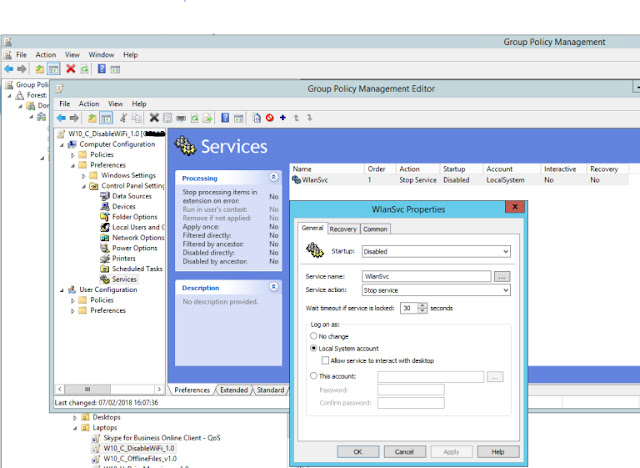
Disable Wifi Grup Policy

Resim
Temel olarak WlanSvc hizmetini devre dışı bırakmamız gerekiyor. İhtiyacımız olan şey, grup politikası tercihlerinden yararlanmaktır. -Yeni bir GPO oluşturun.  -Computer Configuration-Preferences-Control  Panel Settings-Services yolunu takip edin..  -Sağdaki bölmeye sağ tıklayın ve "New"-"Services" diyerek oluşturduğunuz yeni servise "WlanSvc" adını verin. -Özelliklerde "Startup'ı" "Disable" olarak değiştirin. -Service Action kısmınıda "Stop Service" yapın.. Oluşturduğunuz Policy'i istediğiniz OU'ya uygulayın...

VMWare ESXi Thick Provisioned Diski Thin Provisioned Diske çevirme

Resim
  VMWare ESXi  kurulu makinede Thick Provisioned olarak kurulu olan bir disk Thin Provisioned olarak çevirmek istediğimizde... Convert işlemi tamamlandıktan sonra eski dosyayı gönül rahatlığıyla silip, yeni dosyayı eski dosyanın ismine çevirebilirsiniz... # rm XpPro.vmdk # mv XpPro-thin.vmk XpPro.vmdk

vCenter Sunucu Kök Sertifikası Tarayıcı Güvenlik Uyarılarını Düzeltme

Resim
vCenter'a her bağlanmayı denediğinizde aşağıdaki sertifika hatasını alıyorsanız eğer; C:\Windows\System32\drivers\etc\hosts dosyasına giderek    hosts dosyasını açın. Yukardaki resimdeki gibi Vcenter sunucunuzun adını ve IP adresini ekleyin. Host dosyasındaki işlemleri tamamladıktan sonra, Vcenter sunucunuza bağlanarak resimdeki gibi vcenter sertifikanızı indirin.  Sertifikayı yükledikten sonra web arayüzden tekrar bağlandığınızda sertifika hatasının gittiğini göreceksiniz..

Powershell İle Bilgisayar Adı,İşletim Sistemi ve Son Oturum açma bilgilerini görme

Resim
  Get-ADComputer -Filter * -Properties * | FT Name, OperatingSystem, LastLogonDate -Autosize

Windows File Server'da Dosyayı Kimin Sildiği Nasıl Tespit Edilir?

Resim
  gpedit.msc   komutu ile  Local Group Policy Editor açın.. Aşağıdaki ayarlara kadar gidin  Windows Settings -> Security Settings -> Advanced Audit Policy Configuration -> Object Access; Audit File System  özelliklerini açarak dosya ve klasörlere istediğiniz erişim logunu açabilirsiniz. Ben örnekte sadece Success Log açtım. Configure the following audit events -> Success ; Yaptığınız ayarları kaydederek gpupdate komutunu uygulayın.. Paylaşılan Klasörde Silinen Dosya Denetim Ayarlarını Yapılandırma Artık erişimi izlemek istediğiniz paylaşım ağı klasörünün özelliklerinde denetimi yapılandırmanız gerekiyor;  Dosya Gezgini'ni çalıştırın ve klasör özelliklerini açın.  Güvenlik sekmesine gidin.  Gelişmiş düğmesini tıklayın -> Denetim sekmesine gidin. Bu nesnenin denetim özelliklerini görüntülemek için yönetici olmanız veya uygun ayrıcalıklara sahip olmanız gerekir" mesajı görüntülenirse Devam düğmesini tıklayın. Ardından, denetim etkinlik...

Reset GPO from CLI

Bazı durumlarda GPO lar yenilenmesine rağmen Client update edemeyebilir. Bu durumlarda genellikle kullanılan yöntem GPO ‘ yu resetlemektir.  GPO’yu CLI üzerinden aşağıdaki komutlarla sıfırlayabilirsiniz... RD /S /Q “%WinDir%\System32\GroupPolicyUsers” RD /S /Q “%WinDir%\System32\GroupPolicy” gpupdate /force

PowerShell İle İşletim Sistemine Göre AD Bilgisayar Sayılarını Bulma

Resim
  Aşağıdaki powershell scripti ile yukarıdaki ekran görüntüsünde göründüğü gibi bilgisayar sayıları kolaylıkla elde edilebilir. # Import AD module Import-Module ActiveDirectory # Domain adını bulma $DomainName = (Get-ADDomain).NetBIOSName # Kaç gün öncesine kadar oturum açmış makineleri sorgula $days = 30 $lastLogonDate = (Get-Date).AddDays(-$days).ToFileTime() # AD sorgulama $Computers = @(Get-ADComputer -Properties Name,operatingSystem,lastLogontimeStamp -Filter {(OperatingSystem -like "*Windows*") -AND (lastLogontimeStamp -ge $lastLogonDate)}) foreach($Computer in $Computers) { $Computer.OperatingSystem = $Computer.OperatingSystem -replace '®' -replace '™' -replace '专业版','Professional (Ch)' -replace 'Professionnel','Professional (Fr)' } $Computers | Group-Object operatingSystem | Select Count,Name | Sort Name | Out-GridView

Etki Alanındaki Bilgisayarda Oturum Açabilecek Kullanıcı Sınırlama

Resim
Kurumun domain yapısına dahil olan bilgisayarlara varsayılan ayarda bütün domain kullanıcıları oturum açabilir. Bilgisayarlarda sadece izin verilen kullanıcıların oturum açmasına izin verilebilir. Bunun için gpedit.msc komutu ile Local Group Policy Editor açılır. Ve aşağıdaki yol takip edilerek ilgili listeye izin verilecek kullanıcılar eklenir.