Kayıtlar

Sysprep Nedir? Ne İşe Yarar? Nasıl Yapılır?

Resim
  Sysprep, Microsoft tarafından geliştirilen, imaj alma işlemleri için kullanılan bir kurulum aracıdır. Aynı donanım özelliklerine sahip birden fazla bilgisayara tek tek kurulum yapmak yerine bilgisayarlardan birine kurulum yaptıktan sonra üzerinde istediğimiz değişiklikleri yapıp, daha sonra Acronis True İmage veya Norton Ghost gibi imaj alma programları ile HDD imajını alıp diğer bilgisayarlara hızlı bir şekilde kopyalama yapabiliriz. Fakat direkt bu işlemleri yapmak bilgisayarı bire bir kopyalamak olur. Bu işlemi direkt yaptığımızda Bilgisayar adı, kullanıcı bilgileri, lisans bilgileri ve kurulum sonrası her bilgisayara özgü verilen SID (Security Identifier) ’leri de aynı olacaktır. Bu daha sonra etki alanına alınan makinelerde; etki alanına katılırken hata verecektir. Aynı Network üzerinde IP Çakışmalarına da sebep olmaktadır.  Bu tür hatalarla karşılaşmamak için kopyalamak istediğimiz imajın her bilgisayarda farklı SID, farklı kullanıcı, bilgisayar adı ve lisans bilg...
Fortigate CA sertifikasının GPO ile Bilgisayarlara Dağıtılması

Resim
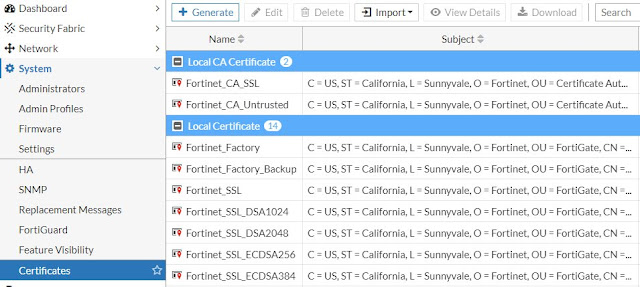
Fortigate firewall üzerinde " SSL DEEP INSPECTION " özelliğini firewall kuralı içerisinde kullanabilmek ve böylece bilgisayar/sunucuların ssl internet trafiklerini analiz edebilmek için Fortigate'in CA sertifikasını domain ortamındaki tüm bilgisayar ve sunuculara AD GPO ile dağıtılması gerekmektedir. -Fortigate firewall üzerinde aşağıdaki konumda yer alan Fortinet_CA_SSL sertifikasını indirelim: Bu sertifikayı Active Directory sunucumuza kopyalayarak GPO oluşturmaya başlayabiliriz.  -İlk önce ilgili OU üzerindeki "Create a GPO..." sekmesine tıklıyoruz. - Sunucumuza kopyaladığımız sertifika dosyasını seçip aşağıdaki adımları sırayla tamamlıyoruz - GPO ayarlarına girerek, Computer Configuration --> Policies --> Windows Settings --> Security Settings --> Public Key Policies --> Trusted root certification authorities üzerine gelip "Import" seçiyoruz. . -Son adım olarak, AD sunucumuzda aşağıdaki komutu çalıştırıyoruz ve politikanın hemen devr...

Windows 0x0000011b Ağ Yazdırma Hatası Nasıl Düzeltilir

Resim
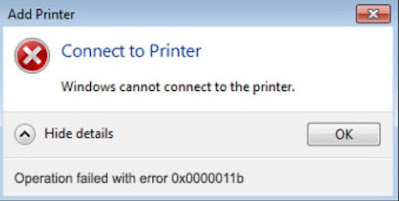
  Ağda paylaşılan yazıcınızdan çıktı almaya veya yeni bir Yazıcı eklemeye çalışırken aşağıdaki hata mesajını görüyorsanız, s orunu çözmek için aşağıdaki adımları uygulayın: Başlat > Arama kutusuna Regedit yazın ve çıkan öğeye sağ tıklayın, ardından “Yönetici olarak çalıştır” seçeneğine tıklayın. Daha sonra sol taraftaki listede şu yolu izleyin: HKEY_LOCAL_MACHINE\SYSTEM\CurrentControlSet\Control\Print Print klasörüne tıklayın ve sağ tarafta yeni bir DWORD-32 bit değeri oluşturun. Ardından oluşturduğunuz değere çift tıklayın ve aşağıdakileri girin: Değer adı: RpcAuthnLevelPrivacyEnabled Değer verisi: 0 Bu işlemi hem yazdırma sunucunuza hem de ona bağlanan Windows aygıtlarınızda uygulayın. Sorun çözülecektir!

Windows Update Error 0x80070006

Resim
  Eğer bir sunucu işletim sisteminde aşağıdaki gibi hata alıyorsanız, Bu sorun BITS servisi ile ilgili olup aşağıdaki iki komutu yönetici komut seti ile çalıştırdıktan sonra sunucuyu yeniden başlatabilirsiniz. sc config bits binPath=”C:\Windows\System32\svchost.exe -k netsvcs” sc config wuauserv binPath=”C:\Windows\system32\svchost.exe -k netsvcs” Sorununun düzeldiğini göreceksiniz...

Windows Server kurulumu sonrası ayarlar

Resim
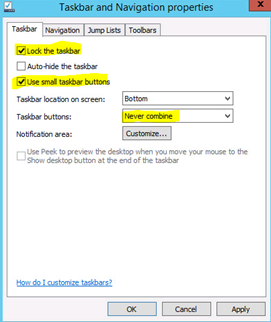
Yeni kurulum yaptığınız sunucunuza RDP ile bağlanıyorsanız  kişisel kullanımı kolaylaştırmak, aynı zamanda g örünüm ve performansıda iyileştirmek  için aşağıdaki ayarları yapmanızı tavsiye ederim. Adres çubuğuna sağ tıklayarak “Properties” seçeneğini tıklıyoruz. Taskbar and Navigation properties penceresinde “Lock the taskbar” ve “Use small taskbar buttons” seçeneklerini işaretliyoruz. Taskbar buttons bölümünü “Never combine” seçeneğini seçiyoruz. Customize butonuna tıklayarak devam ediyoruz. Notification Area Icons penceresi açılacak bu bölümden “Always show all icons and notification on the taskbar” seçeneğini işaretliyoruz. “Turn system icons on or off” yazısına tıklıyoruz. Volume ve Action Center yanındaki seçenekleri off duruma getiriyoruz. OK butonuna basıyoruz. Tekrar OK butonuna basıyoruz. Taskbar and Navigation properties penceresinde Apply butonuna basıyoruz. Masaüstü boş bir alanda sağ tıklayarak view seçeneğinde “Small icons” bölümünü seçiyoruz. This PC de Syst...

Gerekli CMD Komutları

Resim
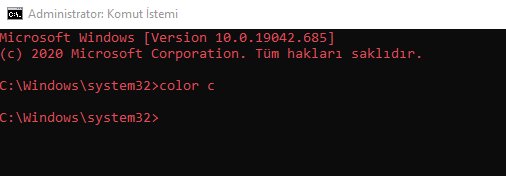
  1-   Color list  : Bu komut ile yazacağınız komutları istediğiniz renk ile yazabilirsiniz örneğin “color a” gibi. 2-  Ping  : ping komutu ile istemci ve sunucu arasında belirlediğiniz sitenin hızına ulaşabilirsiniz. Komutu toplu kullanımı ise “ping /n” 1000 gibi. 3-  Systeminfo  : Bu komut ile sistem özelliklerine ve bilgilerine ulaşabilirsiniz. 4-  control admintools  : Yönetimsel Araçlar 5-  control userpasswords2  : Kullanıcı Hesapları 6-  calc  : Hesap Makinası 7-  certmgr.msc  : Sertifika yönetimi 8-  charmap  : Karakter Eşleştirme 9-  chkdsk  : HardDisk Hata Düzeltme Aracı 10-  cmd :  Komut İstemi 11-  control  : Denetim masası 12-  control printers  : Aygıtlar ve Yazıcılar 13-  credwiz  : Windows’ ta Depolanan kullanıcı adları ve parolalar 14-  dcomcnfg  : Bileşen Hizmetleri 15-  compmgmt.msc  : Bilgisayar Yönetimi 16-  ...

Hot Spare Ne Anlama Geliyor?

Resim
  RAID grubunun içerisinde bulunan ancak boşta yedek olarak bekleyen disk’e denir.  RAID grubundaki bir disk arızalandığı zaman normal şartlarda disk’in değiştirilmesi ve verinin tekrar yazılması beklenir ancak  “Hot Spare”  olması durumunda arızalanan disk yerine beklemeden Hot Spare geçer ve veri bu diske yazılmaya başlar. Arızalı disk değiştirildiği zaman Hot Spare eski rolüne geri döner. Disk yapılarında mutlaka olması gerekir. Hot Spare Disk Dezavantajları: Hot Spare disk ‘inin dezavantajı disk maliyetidir ve boşta bir diskin beklemesidir. Verinin güvenilirliği ve sistemlerin aksamadan disklerin değiştirilebilmesi söz konusu olduğunda maliyet çok da önemli olmuyor. Hot Spare Disk Avantajları: Hot Spare kullanmanın birinci avantajı disklerden biri veya birkaçı bozulduğunda RAID yapınıza göre bozulmuş diskleri yedekleyebilecek disklerin olmasıdır ve disklerin bozulması en sık karşılaşılan problemlerdendir. Diğer avantajı ise sistem çalışırken bozulmuş disklerin de...

Windows İşletim Sistemi Kurulumunda Versiyon Seçememe Sorunu

Yeni bir metin belgesi oluşturup aşağıdaki kodu yazıyoruz. [Channel] Retail Daha sonra  Farklı Kaydet  seçeneğini seçip Kayıt Türünü  Tüm Dosyalar  seçip dosya adını  ei.cfg  olarak yazıp kaydediyoruz. Dosyayı kaydettikten sonra oluşturduğunuz format diskine girip  Source  klasörünü bulup oluşturduğumuz dosyayı içerisine atıyoruz. Tüm işlemleri tamamladıktan sonra tekrar Windows kurulumu yaptığınızda kurulum aşamasında versiyon seçeneklerini getirecektir.

Windows 11 desteklemeyen Bilgisayarlara Windows 11 Kurma

Resim
Öncelikle Windows 11 ISO'muzu aşağıdaki linkten indiriyoruz. Windows 11 İndir Windows 11 ISO'muzu indirdikten sonra DVD ya da USB yükleme medyamızdan PC'mizi boot ederek başlayalım. Dil bölge ve klavye ayarlarını seçtikten sonra  Sonraki  ile bir sonraki adıma ilerleyelim. Şimdi yükle  ile kurulum adımlarımızı başlatalım. Kurulacak olan versiyonu seçip  Sonraki  butonuna tıklayalım. Bilgisayarımız gerekli gereksinimi karşılamadığı için  “Bu bilgisayar Windows 11’i çalıştıramaz”  hatasını alıyoruz.  X  ile bu ekranı kapatalım ve kurulumun ilk adımına tekrar gelelim. Karşımıza gelen uyarıyı  Evet  ile geçelim. Şimdi yükle  ile adımlarımıza tekrardan başlayalım ve  Versiyon seçim ekranında aldığımız kurulum hatasını bypass edebilmek için gerekli ayarları yapacağımız konsola girmemiz gerekmekte. Bu nedenle bu ekranımızda  Shit+F10  tuşlarına basalım. Regedit’e giriş yapmamız gerekmekte. Komut satırına  Regedit ...