Kayıtlar

Windows Server ve Client İşletim Sistemlerinde IPv6 Devre Dışı Bırakılması

Resim
  İşletim sisteminizdeki ağ bağdaştırıcıların listelenmesi için  PowerShell uygulamasını yönetici olarak çalıştırın. Get-NetAdapterBinding -ComponentID ms_tcpip6 Hangi ethernet adaptörünün ipv6 protokolünü devre dışı bırakmak istiyorsanız aşağıdaki komutu çalıştırın. Örnekte Ethernet isimli adaptör kullanılmıştır. Disable-NetAdapterBinding -Name 'Ethernet' -ComponentID 'ms_tcpip6' Son olarak ağ kartınız için IPv6’nın devre dışı bırakılıp/bırakılmadığını doğrulamak için aşağıdaki  Get-NetAdapterBinding   komutunu çalıştırın. Get-NetAdapterBinding -Name 'Ethernet' -ComponentID 'ms_tcpip6' Bütün ağ kartlarında IPv6’ yi devre dışı bırakmak istemeniz durumunda aşağıdaki komutu kullanabilirsiniz. Disable-NetAdapterBinding -Name "*" -ComponentID ms_tcpip6 Yukarda gördüğünüz gibi hepsi disable edildi..

Temel Linux Komutu

  Linux Komutları Komutların listesine geçmeden önce komut satırını açmalısınız 1. pwd  pwd  komutunu hangi dizinde (klasörde) olduğunuzu bulmak için kullanın. 2. cd  Linux dosya sisteminde gezinmek için  cd  komutunu kullanın. Bulunduğunuz mevcut dizine bağlı olarak ya tam konum ya da dizinin adını gerektirir. Diyelim ki  /home/kullaniciadi/Documents  dizinindesiniz ve  Documents ‘ın alt dizini olan  Photos ‘a gitmek istiyorsunuz. Bunu yapmak için tek yapmanız gereken  cd Photos  komutunu girmektir. Bir başka örnek olaraksa diyelim ki tamamıyla yeni bir dizine  /home/kullaniciadi/Movies  geçmek istiyorsunuz. Bu durumda  cd  ve daha sonra da dizinin tam konumunu girmeniz gerekmektedir. Eğer daha hızlı konum değiştirmek istiyorsanız bazı kısayollar mevcuttur: cd ..  (iki noktayla) bir üst dizine gitmek için cd  direkt olarak ana klasöre gitmek için cd -  (tireli) bir önceki dizine gitmek i...

Sysprep Limit Arttırma

Resim
  Sysprep  işlemi bir işletim sitemine 3 defa yapılmaktadır.  Sysprep  işlemi genellikle İşletim sisteminin image’ı alınacağı zaman yapılmaktadır.3 olan sysprep limitimizin arttırılmasının nasıl yapılacağını aşağıda bulabilirsiniz.... Öncelikle başlata yada çalıştıra  regedit  yazıp açıyoruz. Sonrasında  HKEY_LOCAL_MACHINE\System\Setup\Status\Sysprepstatus  kısmına geliyoruz.  -Cleanupstate  kısmını açıp   2  değerini giriyoruz.  - GeneralizationState   kısmına ise  7  değerini giriyoruz. Sonrasında komut satırını  yönetici  olarak çalıştırıp msdtc -uninstall mstdc -install    komutlarını sırasıyla giriyoruz. Restart işlemi sonrasında  sysprep  işlemini yapabilirsiniz.

Sysprep Nedir? Ne İşe Yarar? Nasıl Yapılır?

Resim
  Sysprep, Microsoft tarafından geliştirilen, imaj alma işlemleri için kullanılan bir kurulum aracıdır. Aynı donanım özelliklerine sahip birden fazla bilgisayara tek tek kurulum yapmak yerine bilgisayarlardan birine kurulum yaptıktan sonra üzerinde istediğimiz değişiklikleri yapıp, daha sonra Acronis True İmage veya Norton Ghost gibi imaj alma programları ile HDD imajını alıp diğer bilgisayarlara hızlı bir şekilde kopyalama yapabiliriz. Fakat direkt bu işlemleri yapmak bilgisayarı bire bir kopyalamak olur. Bu işlemi direkt yaptığımızda Bilgisayar adı, kullanıcı bilgileri, lisans bilgileri ve kurulum sonrası her bilgisayara özgü verilen SID (Security Identifier) ’leri de aynı olacaktır. Bu daha sonra etki alanına alınan makinelerde; etki alanına katılırken hata verecektir. Aynı Network üzerinde IP Çakışmalarına da sebep olmaktadır.  Bu tür hatalarla karşılaşmamak için kopyalamak istediğimiz imajın her bilgisayarda farklı SID, farklı kullanıcı, bilgisayar adı ve lisans bilg...

Fortigate CA sertifikasının GPO ile Bilgisayarlara Dağıtılması

Resim
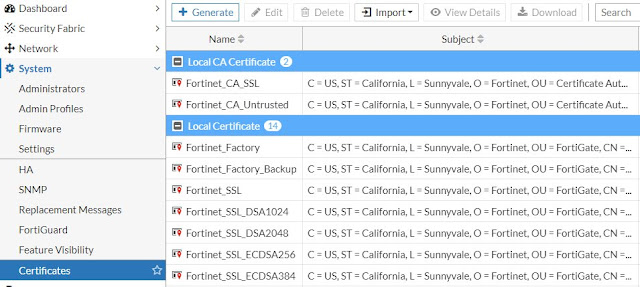
Fortigate firewall üzerinde " SSL DEEP INSPECTION " özelliğini firewall kuralı içerisinde kullanabilmek ve böylece bilgisayar/sunucuların ssl internet trafiklerini analiz edebilmek için Fortigate'in CA sertifikasını domain ortamındaki tüm bilgisayar ve sunuculara AD GPO ile dağıtılması gerekmektedir. -Fortigate firewall üzerinde aşağıdaki konumda yer alan Fortinet_CA_SSL sertifikasını indirelim: Bu sertifikayı Active Directory sunucumuza kopyalayarak GPO oluşturmaya başlayabiliriz.  -İlk önce ilgili OU üzerindeki "Create a GPO..." sekmesine tıklıyoruz. - Sunucumuza kopyaladığımız sertifika dosyasını seçip aşağıdaki adımları sırayla tamamlıyoruz - GPO ayarlarına girerek, Computer Configuration --> Policies --> Windows Settings --> Security Settings --> Public Key Policies --> Trusted root certification authorities üzerine gelip "Import" seçiyoruz. . -Son adım olarak, AD sunucumuzda aşağıdaki komutu çalıştırıyoruz ve politikanın hemen devr...

Windows 0x0000011b Ağ Yazdırma Hatası Nasıl Düzeltilir

Resim
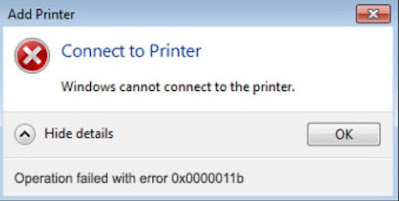
  Ağda paylaşılan yazıcınızdan çıktı almaya veya yeni bir Yazıcı eklemeye çalışırken aşağıdaki hata mesajını görüyorsanız, s orunu çözmek için aşağıdaki adımları uygulayın: Başlat > Arama kutusuna Regedit yazın ve çıkan öğeye sağ tıklayın, ardından “Yönetici olarak çalıştır” seçeneğine tıklayın. Daha sonra sol taraftaki listede şu yolu izleyin: HKEY_LOCAL_MACHINE\SYSTEM\CurrentControlSet\Control\Print Print klasörüne tıklayın ve sağ tarafta yeni bir DWORD-32 bit değeri oluşturun. Ardından oluşturduğunuz değere çift tıklayın ve aşağıdakileri girin: Değer adı: RpcAuthnLevelPrivacyEnabled Değer verisi: 0 Bu işlemi hem yazdırma sunucunuza hem de ona bağlanan Windows aygıtlarınızda uygulayın. Sorun çözülecektir!

Windows Update Error 0x80070006

Resim
  Eğer bir sunucu işletim sisteminde aşağıdaki gibi hata alıyorsanız, Bu sorun BITS servisi ile ilgili olup aşağıdaki iki komutu yönetici komut seti ile çalıştırdıktan sonra sunucuyu yeniden başlatabilirsiniz. sc config bits binPath=”C:\Windows\System32\svchost.exe -k netsvcs” sc config wuauserv binPath=”C:\Windows\system32\svchost.exe -k netsvcs” Sorununun düzeldiğini göreceksiniz...

Windows Server kurulumu sonrası ayarlar

Resim
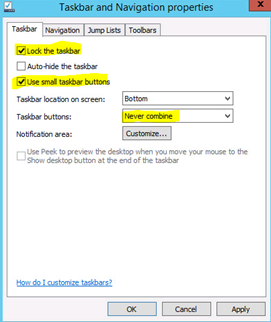
Yeni kurulum yaptığınız sunucunuza RDP ile bağlanıyorsanız  kişisel kullanımı kolaylaştırmak, aynı zamanda g örünüm ve performansıda iyileştirmek  için aşağıdaki ayarları yapmanızı tavsiye ederim. Adres çubuğuna sağ tıklayarak “Properties” seçeneğini tıklıyoruz. Taskbar and Navigation properties penceresinde “Lock the taskbar” ve “Use small taskbar buttons” seçeneklerini işaretliyoruz. Taskbar buttons bölümünü “Never combine” seçeneğini seçiyoruz. Customize butonuna tıklayarak devam ediyoruz. Notification Area Icons penceresi açılacak bu bölümden “Always show all icons and notification on the taskbar” seçeneğini işaretliyoruz. “Turn system icons on or off” yazısına tıklıyoruz. Volume ve Action Center yanındaki seçenekleri off duruma getiriyoruz. OK butonuna basıyoruz. Tekrar OK butonuna basıyoruz. Taskbar and Navigation properties penceresinde Apply butonuna basıyoruz. Masaüstü boş bir alanda sağ tıklayarak view seçeneğinde “Small icons” bölümünü seçiyoruz. This PC de Syst...